My Photo Copy
El almacenamiento de iCloud está lleno
«Almacenamiento lleno» y un plan más grande cada año. Pasa los originales a una memoria de 256 GB y decide qué se queda en el teléfono.
Conecta una memoria USB o un SSD a tu iPhone y toca «Iniciar copia». Cada original se copia y se comprueba. Sin PC, sin nube.
Gratis para tus primeras 250 fotos y vídeos.
Funciona con la unidad que ya tienes
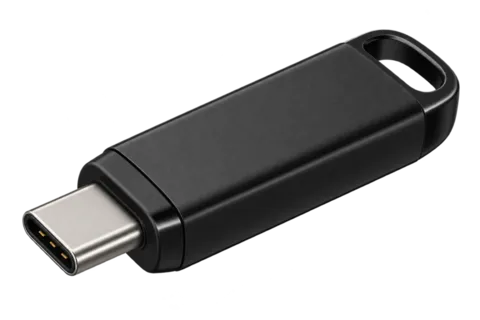 Memoria USB-C
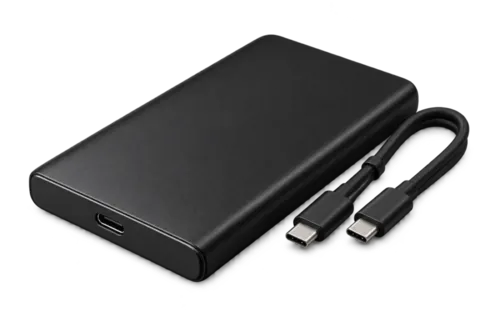 SSD
SSD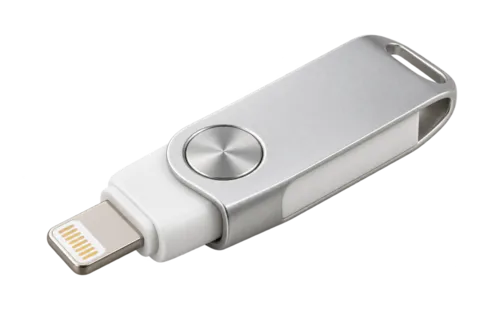 Memoria Lightning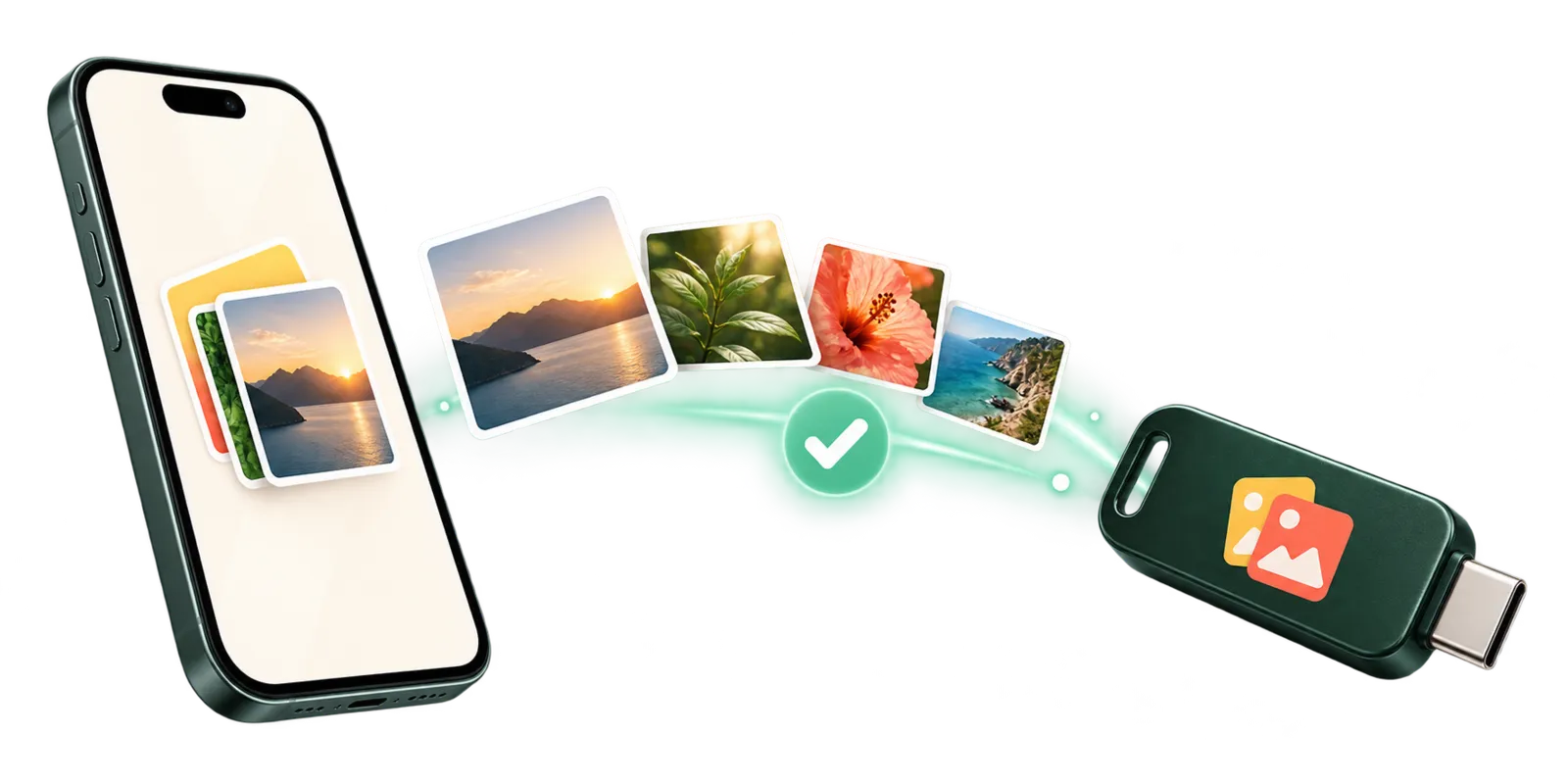
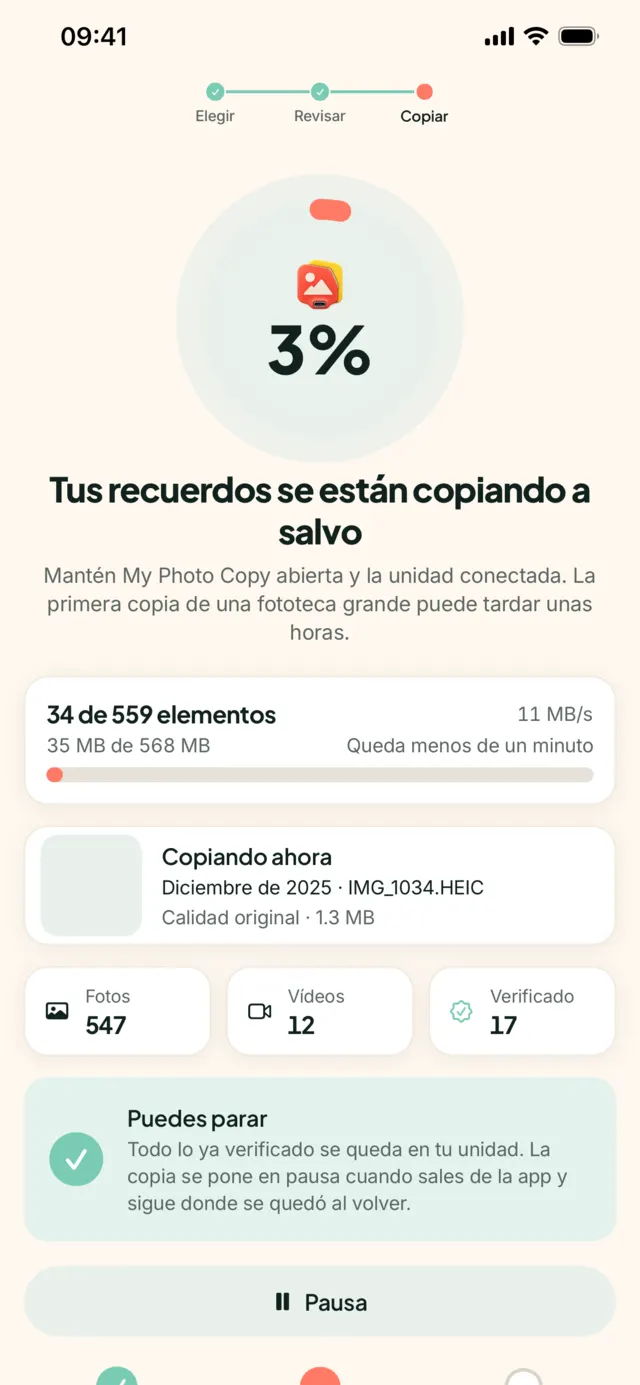
Una copia real en un iPhone real, desde que conectas la memoria hasta el último archivo comprobado.
En el vídeo, la app aparece en inglés.
Esta es toda la app. Recórrela.
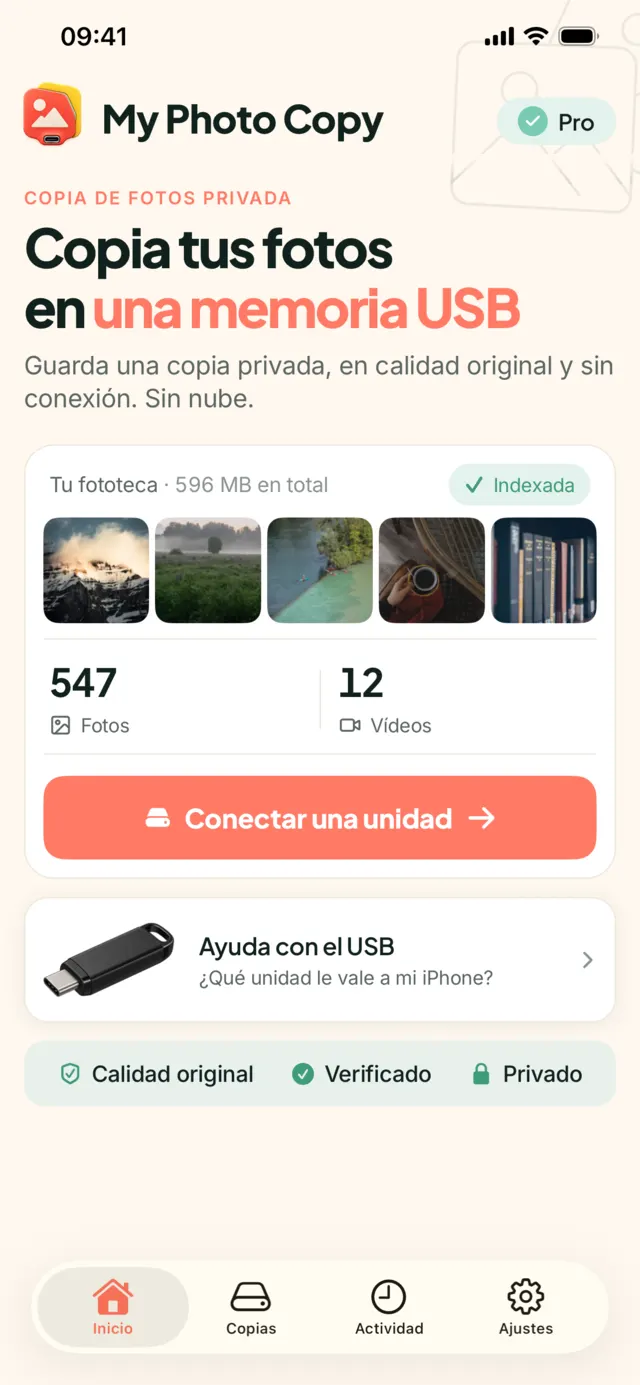
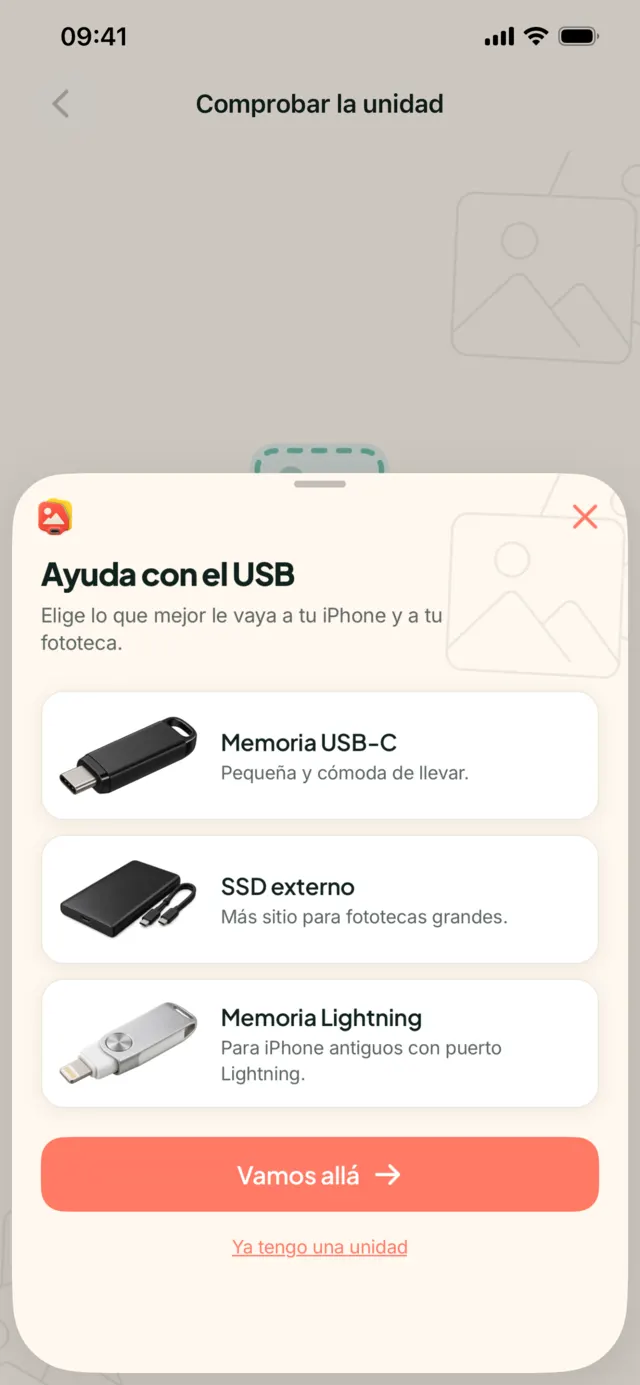
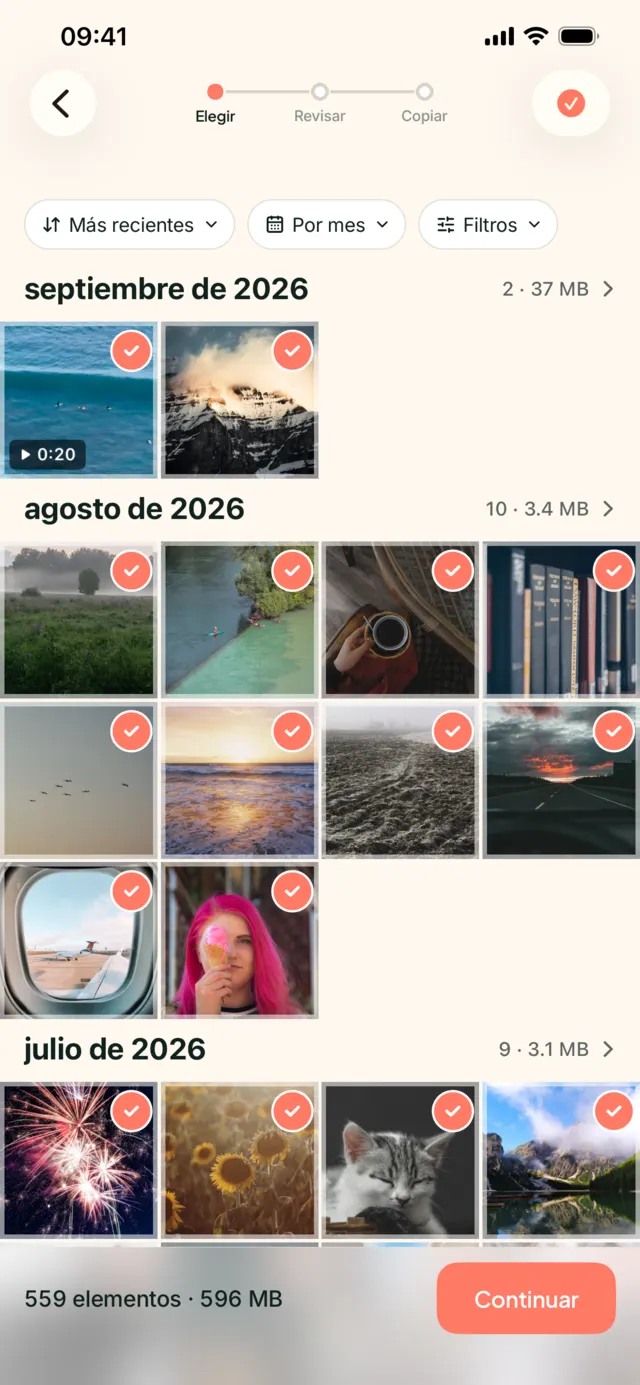
Tu iPhone tiene un puerto USB-C. Sirve cualquier memoria USB-C, y también un SSD portátil con cable USB-C. Para una fototeca grande o mucho vídeo en 4K, el SSD es más rápido y cabe más.
La mayoría de los SSD funcionan con la energía del iPhone. Un disco duro mecánico suele necesitar un hub con alimentación.
Una memoria Lightning se conecta directamente. O usa el adaptador de Lightning a USB 3 para cámaras de Apple con cualquier memoria USB o SSD; para unidades grandes, conecta el adaptador a la corriente.
Lightning es más lento que USB-C, así que deja una primera copia grande en marcha con el cargador puesto.
Mueve los controles para acercarte a tu fototeca. Ajustes → General → Almacenamiento del iPhone → Fotos muestra la cifra real.
Unos 42 GB. Una unidad de 64 GB deja margen para crecer.
Estimación: 3,5 MB por foto y 120 MB por vídeo. El vídeo en 4K y ProRes ocupa mucho más.
Verificado
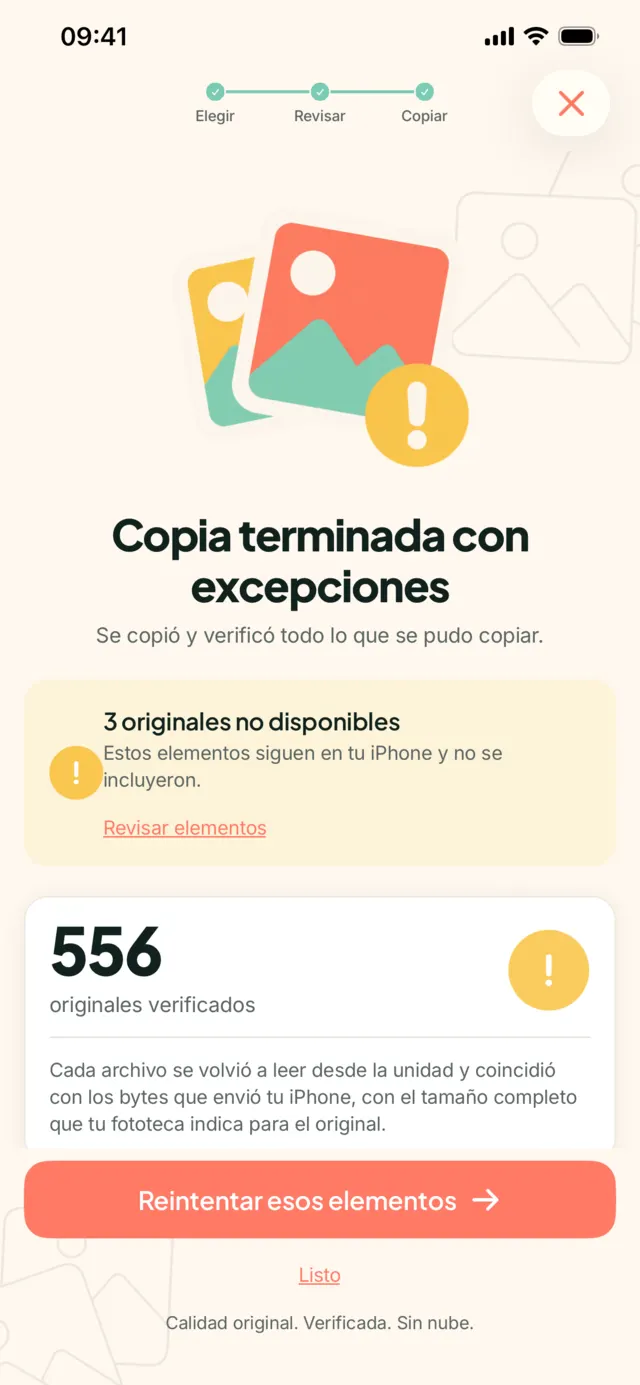
Cuando un archivo llega a la unidad, My Photo Copy lo vuelve a leer desde ella y compara su SHA-256 con los datos que envió tu iPhone, y su tamaño con el que tu fototeca indica para el original. Las dos cosas tienen que coincidir.
En la unidad hay carpetas normales por fecha, como 2024/07/IMG_4231.HEIC. Las fechas y los lugares se conservan. Cualquier Mac, PC o televisor las abre, sin ninguna app.
18.420 originales verificadosAsí termina una copia. Lo que no se pudo copiar aparece por nombre, con el motivo.
Tres formas de guardar una segunda copia de las fotos de tu iPhone. Cada una es buena en algo distinto.
| My Photo Copy | Fotos en iCloud | Mac o PC | |
|---|---|---|---|
| Necesita un Mac o PC | No | No | Sí |
| Cuota mensual | Ninguna, pago único | Más de 5 GB | Ninguna |
| Sube tus fotos | No | Sí, a Apple | No |
| Cada archivo comprobado | Sí | No se muestra | No |
| Archivos normales, en cualquier equipo | Sí | Hay que descargarlos | Sí |
| Se sincroniza sola | No, la inicias tú | Sí | No |
| Copia fuera de casa | Si te la llevas | Sí | Si te la llevas |
Paso a paso: cómo hacer una copia de seguridad USB del iPhone sin PC. La respuesta honesta para la mayoría de las familias: quédate con iCloud si te gusta, y guarda además una unidad que tengas tú.
«Almacenamiento lleno» y un plan más grande cada año. Pasa los originales a una memoria de 256 GB y decide qué se queda en el teléfono.
Copia el teléfono viejo en una memoria antes de borrarlo. Una copia que no depende de que la transferencia salga bien.
Cientos de fotos y clips en 4K de las vacaciones. Cópialos a un SSD en el hotel, sin cargar con ningún PC.
Copia el iPhone de tus padres en una memoria USB y guárdala en un cajón. Carpetas normales que cualquiera podrá abrir dentro de veinte años.
Conecta la memoria al iPhone, abre My Photo Copy, elige la unidad, elige qué copiar y toca «Iniciar copia». Los iPhone 15 y posteriores aceptan unidades USB-C directamente; los anteriores necesitan una memoria Lightning o el adaptador de Lightning a USB de Apple.
Sí. No se sube nada y no hay cuenta. Si tus originales están en iCloud porque tienes activado «Optimizar almacenamiento del iPhone», la app descarga cada uno primero y luego lo copia a la unidad. Empieza una copia grande con Wi‑Fi.
Si la app Archivos ve la unidad, My Photo Copy puede escribir en ella. Usa exFAT, APFS, HFS+ o FAT32. exFAT es lo mejor si también usas la unidad en Windows. FAT32 no admite archivos de más de 4 GB, así que los vídeos largos en 4K necesitan exFAT.
Sí. HEIC, JPEG, PNG, RAW, MOV, 4K y ProRes se copian como originales, y la foto y el vídeo de una Live Photo se copian juntos. Nada se vuelve a comprimir ni se renombra.
Copiar nunca borra nada. Cuando tu copia esté verificada, puedes eliminar fotos tú mismo o dejar que Photo Trim, del mismo desarrollador, limpie duplicados y capturas de pantalla antiguas.
iOS pausa las apps que salen de la pantalla, así que para una primera copia grande deja My Photo Copy abierta y con el cargador puesto. Si sales, se detiene y sigue cuando vuelves. Las copias siguientes solo copian lo nuevo.
Conecta la unidad a cualquier Mac o PC y copia las carpetas de cada año. Son archivos normales, tal como los guardó la cámara.
Una unidad es una copia. Guarda una segunda en otro sitio. Así tienes una copia que es tuya; no sustituye a una copia fuera de casa.
Las primeras 250 fotos y vídeos son gratis, con verificación. My Photo Copy Pro quita el límite, con un pago único o anual. Compartir en familia funciona con las dos opciones.