My Photo Copy
Sí, puedes pasar las fotos del iPhone a un USB sin Mac ni PC. Conecta al teléfono una memoria USB-C o un SSD (o una memoria Lightning si tu iPhone es anterior), asegúrate de que está en formato exFAT y usa una app que copie los archivos originales y después compruebe cada uno en la unidad. Esta guía explica cada paso y los límites que conviene conocer antes de empezar.
En resumen: unidad en exFAT, originales y no conversiones, la app abierta en pantalla con el iPhone cargando, y un resultado que diga «verificado», no solo «copiado». Después, guarda una segunda copia en otro sitio.
Qué necesitas
- iPhone 15 o posterior: cualquier memoria USB-C (el típico pendrive) o un SSD portátil con cable USB-C. Se conecta directamente.
- iPhone 14 o anterior: una memoria Lightning que aparezca en la app Archivos, o el Adaptador de Lightning a USB 3 para cámaras de Apple con una memoria USB normal. Ese adaptador tiene su propio puerto Lightning para alimentación; úsalo para cualquier cosa más grande que una memoria.
- Espacio suficiente: en Ajustes → General → Almacenamiento del iPhone → Fotos ves cuánto ocupa tu fototeca. Compra una unidad de alrededor de 1,5 veces ese tamaño, para que siga cabiendo el año que viene.
- Tiempo y un cargador para la primera copia. Las siguientes son mucho más cortas.
Si aún no tienes unidad, qué memoria USB funciona con el iPhone compara memorias, SSD, unidades Lightning y lectores de tarjetas SD, con tamaños para fototecas habituales.
Paso 1: conecta la unidad y búscala en Archivos
Abre la app Archivos, toca Explorar y mira en Ubicaciones. La unidad debería aparecer ahí con su nombre en pocos segundos. Si no aparece, el problema está en la unidad, el cable, el adaptador o la alimentación, y ninguna app de copias puede solucionarlo todavía. Los discos duros portátiles y algunos SSD grandes consumen más energía de la que da el teléfono; pueden necesitar alimentación propia o un hub USB-C con alimentación. Si ves «Este accesorio no es compatible» o no pasa nada, esta guía de solución de problemas repasa las causas en orden.
Comprueba el formato
| Formato | Funciona con | Qué conviene saber |
|---|---|---|
| exFAT | iPhone, Mac, Windows | El que debes usar. Sin límite práctico de tamaño por archivo. |
| FAT32 / MS-DOS (FAT) | Casi todo | Ningún archivo puede superar 4 GB, así que los vídeos 4K o ProRes largos no se copian. |
| APFS / Mac OS Plus | iPhone, Mac | Válido si la unidad nunca tiene que abrirse en Windows. |
| NTFS | Windows | El iPhone no puede escribir en él. Formatéala en exFAT. |
Formatear borra la unidad. Con iOS 18 o posterior puedes hacerlo desde la propia app Archivos; cómo formatear un USB para iPhone tiene los pasos para iPhone, Mac y Windows.
Paso 2: elige qué copiar
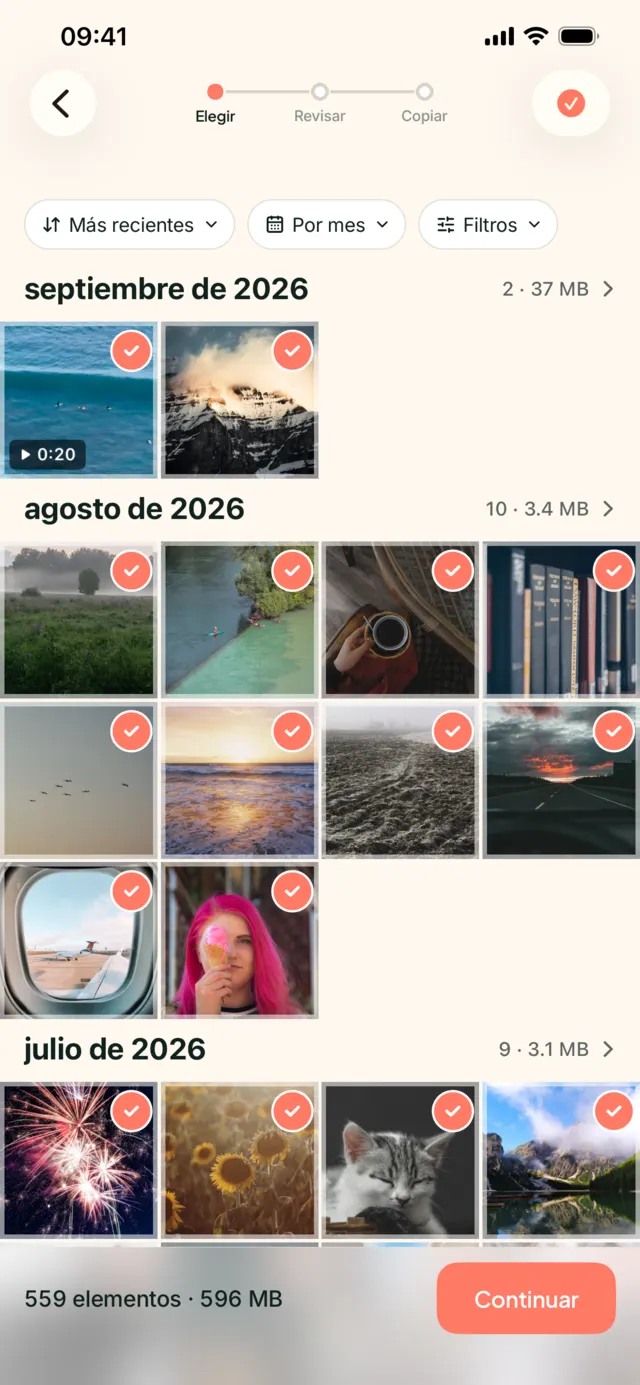
Puedes copiar toda la fototeca o una parte: un rango de fechas o un mes, algunos álbumes o solo los vídeos. Para una primera copia, lo normal es copiarlo todo.
Lo importante es copiar los originales. Seleccionar fotos en la app Fotos y usar «Guardar en Archivos» sirve para unas pocas, pero con una fototeca entera es lento y poco fiable, y según tus ajustes puedes acabar con JPEG convertidos, Live Photos reducidas a una imagen fija o vídeos que nunca llegan. Y al final no hay ningún recuento que te diga qué falta.
Paso 3: inicia la copia y deja la app en pantalla
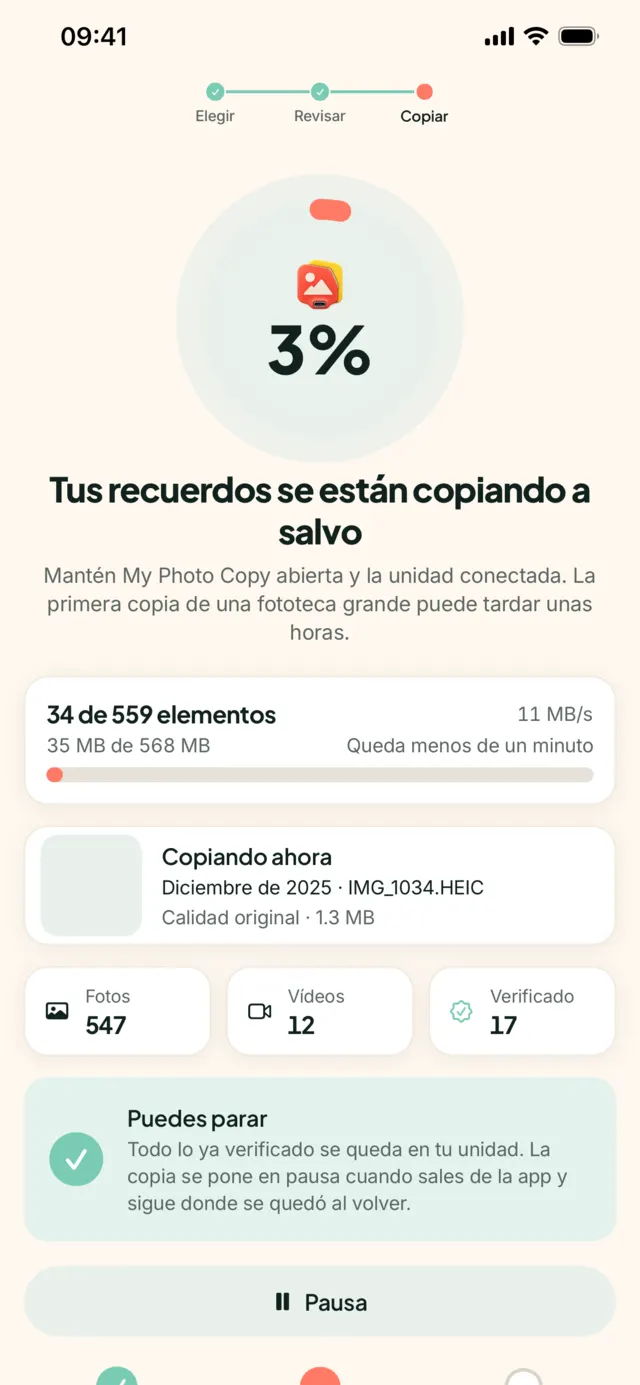
La primera copia de una fototeca grande lleva su tiempo, y cuánto depende de tres cosas.
- iOS suspende las apps en segundo plano. Si cambias de app o se bloquea la pantalla, la copia se detiene poco después. Deja la app abierta con el iPhone en el cargador.
- Las fotos guardadas en iCloud tienen que descargarse antes. Si tienes activado «Optimizar almacenamiento del iPhone», la mayoría de tus originales están en iCloud y el teléfono guarda versiones reducidas. My Photo Copy descarga cada original antes de copiarlo, así que empieza con wifi y cuenta con que esta será la parte más lenta.
- La velocidad de conexión. Lightning y el puerto USB-C de los iPhone que no son Pro funcionan a velocidad USB 2. Una fototeca grande por USB 2 tarda horas, no minutos.
Si necesitas el teléfono, detén la copia y sigue más tarde. El avance se guarda con cada archivo verificado, así que desconectar no te hace perder nada. Después de la primera vez, cada copia nueva solo copia lo que haya cambiado desde la anterior.
Paso 4: comprueba que está verificada, no solo copiada
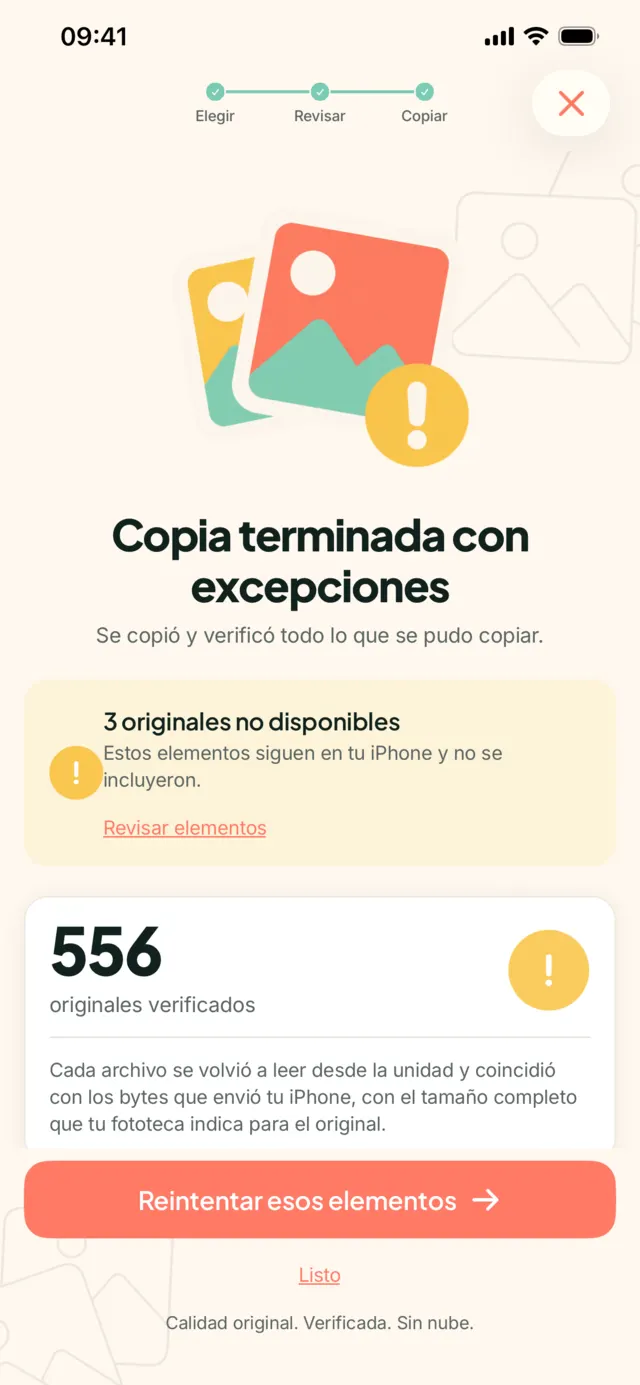
«Copiado» significa que el teléfono envió los datos. No te dice que la unidad los guardara bien: memorias baratas, capacidades falsificadas, un cable flojo o una unidad desconectada en mal momento pueden dejar archivos dañados que parecen correctos en la lista de la carpeta.
My Photo Copy vuelve a leer cada archivo desde la unidad y comprueba su SHA-256 con los datos que envió tu iPhone, y su tamaño con el que la fototeca indica para el original. El resultado dice algo como «18.420 originales verificados». Lo que no se ha podido copiar aparece por nombre, con el motivo, para que sepas exactamente qué repetir. Cómo verificar una copia de fotos explica la diferencia y cómo revisar cualquier copia por tu cuenta.
Qué queda en la unidad
Carpetas normales por año y mes, como 2024/07/IMG_4231.HEIC. Son los originales tal como los guarda tu iPhone: HEIC, JPEG, PNG, RAW, MOV, vídeo 4K y ProRes, con las Live Photos como su pareja de imagen y vídeo, y con fechas y ubicaciones intactas. Conecta la unidad a un Mac, un PC con Windows o muchos televisores y ahí están las fotos, sin necesidad de ninguna app especial.
My Photo Copy no restaura en la app Fotos. Si algún día necesitas fotos de vuelta en un iPhone, las abres desde la unidad en Archivos y las guardas en Fotos, o importas las carpetas en un ordenador. Para la mayoría, lo útil de la unidad es precisamente eso: los archivos están ahí y se pueden leer en cualquier sitio.
Después de la copia
Una copia verificada es lo que hace razonable liberar espacio. Hacer la copia no borra nada; si quieres recuperar espacio, puedes borrar fotos tú mismo o usar Photo Trim para eliminar duplicados y capturas de pantalla antiguas. Si lo que te ha traído aquí es el almacenamiento de iCloud, almacenamiento de iCloud lleno compara las opciones. Vender o entregar el teléfono tiene su propia lista: copia de seguridad antes de entregar el iPhone.
Una unidad es una sola copia. Las unidades se estropean, se pierden y están en la misma casa que el teléfono. Guarda una segunda copia en otro sitio: otra unidad en casa de un familiar o en el trabajo, o iCloud si ya lo pagas.
¿Te vas de viaje? El mismo proceso funciona cada noche con un SSD pequeño y sin portátil; lee copia de fotos de viaje sin portátil.
Haz la copia de tu iPhone en USB
My Photo Copy copia tus originales del iPhone a la unidad y verifica cada archivo. Sin ordenador, sin nube, sin cuenta, y no se sube nada. Las primeras 250 fotos y vídeos son gratis.