My Photo Copy
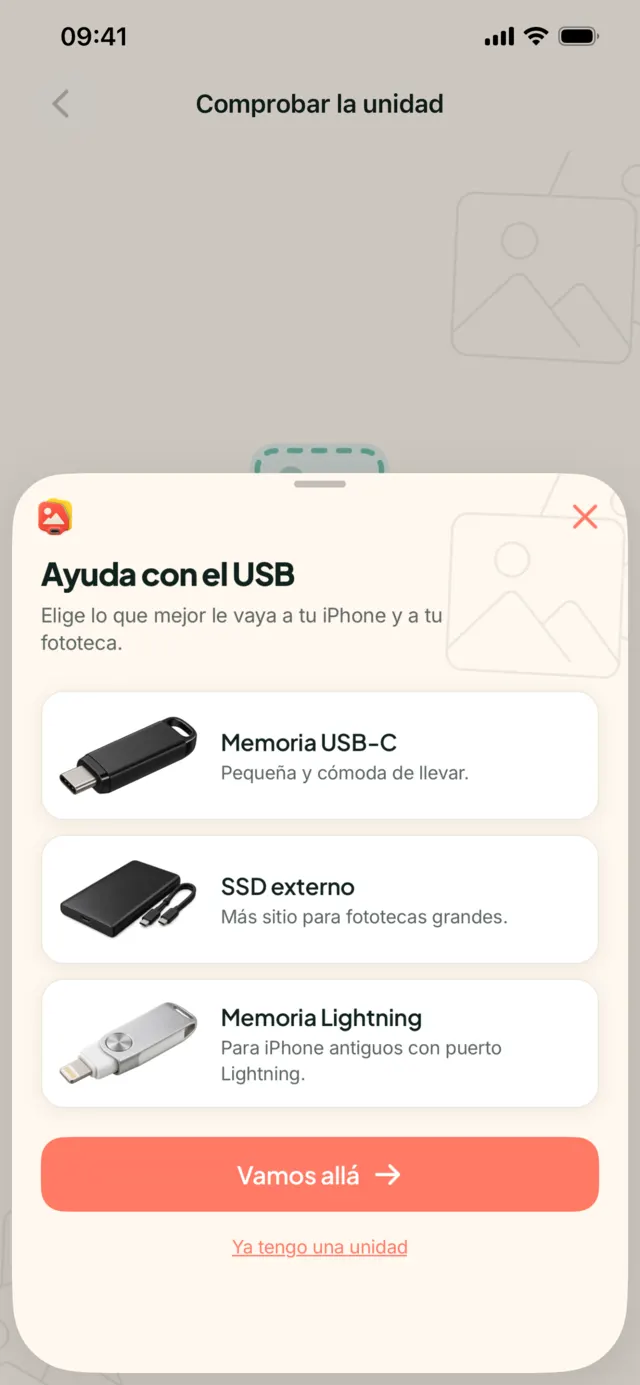
Para un iPhone 15 o posterior, una memoria USB-C de una marca conocida sirve para la mayoría de fototecas, y un SSD portátil es mejor opción cuando la fototeca es grande o casi todo son vídeos. Para un iPhone 14 o anterior, usa una memoria Lightning que aparezca en la app Archivos, o el Adaptador de Lightning a USB 3 para cámaras de Apple con una unidad normal. Elijas lo que elijas, compra alrededor de 1,5 veces el tamaño de tu fototeca y formatéala en exFAT.
Primero: ¿qué conector tiene tu iPhone?
- iPhone 15 y posteriores tienen USB-C. Las unidades con conector USB-C se enchufan directamente; las que tienen conector USB-A necesitan un pequeño adaptador de USB-C a USB-A.
- iPhone 14 y anteriores tienen Lightning. Necesitas una unidad con conector Lightning o el Adaptador de Lightning a USB 3 para cámaras de Apple, que te da un puerto USB de tamaño normal y un puerto Lightning para alimentación.
La velocidad también cambia. Lightning y el puerto USB-C de los modelos que no son Pro transfieren a velocidad USB 2. Los modelos Pro desde el iPhone 15 Pro admiten transferencias USB 3 mucho más rápidas, pero solo con un cable o una unidad compatibles con USB 3. En un iPhone con USB 2, un SSD rápido no copiará más deprisa que una buena memoria, aunque sí mantendrá mejor la velocidad en una copia larga.
Las cuatro opciones comparadas
| Tipo | Funciona con | Ideal para | Cuidado con |
|---|---|---|---|
| Memoria USB-C (pendrive) | iPhone 15 y posteriores | Fototecas de hasta unos cientos de GB. Pequeña, barata, sin cable. | Las memorias baratas se ralentizan o se calientan en copias largas. |
| SSD portátil | iPhone 15 y posteriores directamente; los anteriores con el adaptador USB 3 y alimentación | Fototecas grandes, mucho vídeo 4K o ProRes, copias periódicas. | Algunos necesitan más energía de la que da el teléfono; lleva el cable que traía. |
| Memoria Lightning | iPhone 14 y anteriores | Fototecas pequeñas o medianas en un teléfono antiguo. | Más lenta, y algunas solo funcionan con la app del fabricante. Tiene que aparecer en Archivos. |
| Lector de tarjetas SD | Cualquier iPhone con el lector adecuado | Aprovechar tarjetas que ya tienes, por ejemplo las de una cámara. | Las tarjetas SD se pierden fácilmente y las pequeñas suelen venir en FAT32. |
Un disco duro externo mecánico también puede funcionar, y es lo más barato por terabyte, pero consume más energía de la que puede dar el teléfono. Necesita su propia fuente de alimentación o un hub USB-C con alimentación. Además, un golpe mientras funciona le afecta más que a un SSD.
De qué tamaño comprarla
Mira primero tu fototeca: Ajustes → General → Almacenamiento del iPhone → Fotos. Si tienes activado «Optimizar almacenamiento del iPhone», esa cifra es menor que tu fototeca real, porque la mayoría de los originales están en iCloud. En ese caso mira Ajustes → [tu nombre] → iCloud, donde el desglose del almacenamiento indica cuánto ocupa Fotos.
Si prefieres calcularlo por número de elementos, una foto ocupa de media unos 3,5 MB y un vídeo unos 120 MB, aunque ambos varían mucho según los ajustes y la duración. Después súmale la mitad para que tenga margen.
| Fototeca | Aproximadamente | Compra |
|---|---|---|
| 5.000 fotos, 200 vídeos | 40 GB | 64 GB |
| 10.000 fotos, 500 vídeos | 95 GB | 256 GB |
| 25.000 fotos, 1.500 vídeos | 270 GB | 512 GB |
| 50.000 fotos, 3.000 vídeos | 530 GB | 1 TB |
Los vídeos son los que más pesan. Una fototeca con unos cientos de clips 4K puede ocupar más que una con decenas de miles de fotos, y los archivos ProRes son aún más grandes. Si grabas mucho, compra una talla más.
Alimentación: el motivo habitual de que una unidad «no funcione»
El iPhone da una cantidad limitada de energía a lo que se le conecta. Las memorias USB y la mayoría de los SSD pequeños entran en ese margen. Los SSD más grandes, los discos duros y algunos lectores de tarjetas puede que no, y entonces el teléfono muestra «Este accesorio no es compatible» o directamente no muestra la unidad.
- En los iPhone con USB-C, un hub USB-C con alimentación entre el teléfono y la unidad lo soluciona casi siempre.
- En los iPhone con Lightning, usa el Adaptador de Lightning a USB 3 para cámaras y conecta un cargador a su puerto Lightning. El adaptador anterior, el Adaptador de Lightning a USB para cámaras, no tiene entrada de alimentación y a menudo no puede con ninguna unidad.
Más soluciones en «accesorio no compatible» y unidades que no aparecen en Archivos.
Qué más tener en cuenta
- Una marca conocida, de un vendedor fiable. Las memorias falsificadas dicen tener una capacidad que no tienen y corrompen archivos sin avisar cuando se llenan. Una copia que vuelve a leer cada archivo después lo detecta; una copia normal, no.
- Velocidad de escritura sostenida, no la cifra de la caja. El número grande del envase suele ser la velocidad de lectura. Son más útiles las pruebas que miden escrituras largas.
- Temperatura y tamaño. Una memoria que sobresale del teléfono durante una hora se calienta y es fácil darle un golpe. Un SSD con cable corto se queda plano sobre la mesa.
- El formato con el que viene. Muchas unidades vienen en exFAT, pero las memorias pequeñas suelen venir en FAT32 y los discos para Windows, en NTFS. Formatearla en exFAT lleva un minuto.
Si puedes, compra dos
Una unidad es una sola copia. Puede estropearse, perderse o estar en la misma bolsa o casa que el teléfono cuando algo sale mal. Dos unidades más pequeñas, una guardada en otro sitio, te protegen mejor que una grande. Donde más se nota es en los viajes; lee copia de fotos de viaje sin portátil.
Cuando tengas la unidad, copia de seguridad del iPhone en USB sin ordenador explica la copia paso a paso.
Usa la unidad que has comprado
My Photo Copy hace la copia en memorias USB-C, SSD, unidades Lightning, lectores de tarjetas SD o cualquier carpeta de Archivos, y verifica cada archivo. Las primeras 250 fotos y vídeos son gratis.