My Photo Copy
Formatea la unidad en exFAT. Es el único formato que un iPhone, un Mac y un PC con Windows pueden leer y escribir, y no tiene un límite práctico de tamaño por archivo, así que los vídeos 4K largos se copian sin problemas. Con iOS 18 o posterior puedes formatear la memoria USB desde la app Archivos del propio iPhone; si no, usa Utilidad de Discos en un Mac o el Explorador de archivos en Windows. Abajo tienes las tres opciones. Formatear borra la unidad, así que saca antes lo que quieras conservar.
Qué formato elegir y por qué
| Formato | iPhone | Mac | Windows | Límite a tener en cuenta |
|---|---|---|---|---|
| exFAT | Lectura y escritura | Lectura y escritura | Lectura y escritura | Ninguno en la práctica |
| FAT32 / MS-DOS (FAT) | Lectura y escritura | Lectura y escritura | Lectura y escritura | Ningún archivo de más de 4 GB |
| APFS | Lectura y escritura | Lectura y escritura | No sin software adicional | Solo dispositivos Apple |
| Mac OS Plus (HFS+) | Se puede leer | Lectura y escritura | No sin software adicional | Solo dispositivos Apple |
| NTFS | No puede escribir | Solo lectura | Lectura y escritura | No sirve para copias del iPhone |
Los dos que más problemas dan:
- FAT32 es el formato con el que vienen muchas memorias pequeñas o antiguas. Funciona hasta que copias un vídeo de más de 4 GB, y entonces ese archivo falla. Unos diez minutos de 4K a 60 fps ya superan el límite, y el 4K ProRes lo alcanza en menos de un minuto. Las fotos nunca pesan tanto, así que una unidad FAT32 puede parecer correcta durante meses hasta que un vídeo largo no se copia.
- NTFS es habitual en discos duros externos vendidos para Windows. El iPhone no puede escribir en él, así que una copia no llega a empezar.
Si solo usas dispositivos Apple, APFS también sirve. Aun así, exFAT es la opción más sencilla: la unidad seguirá funcionando si algún día tienes que abrirla en el portátil con Windows de otra persona o en un televisor.
Cómo saber qué formato tiene ahora
En un Mac, selecciona la unidad en Utilidad de Discos y el formato aparece bajo su nombre. En Windows, haz clic derecho en la unidad en el Explorador de archivos y elige Propiedades; aparece como Sistema de archivos. El iPhone no muestra el formato directamente, pero si una unidad aparece en Archivos y no puedes crear una carpeta en ella, lo normal es que sea NTFS.
Formatear en el iPhone (iOS 18 o posterior)
Si tu iPhone tiene iOS 18 o posterior, no necesitas ordenador ni computadora.
- Conecta la unidad al iPhone. Los iPhone con Lightning necesitan el Adaptador de Lightning a USB 3 para cámaras de Apple, idealmente con un cargador en su puerto Lightning.
- Abre la app Archivos y toca Explorar.
- En Ubicaciones, mantén pulsado el nombre de la unidad.
- Toca Borrar.
- Elige ExFAT, escribe un nombre para la unidad y toca Borrar.
Las opciones que aparecen son APFS, ExFAT y MS-DOS (FAT). MS-DOS (FAT) es FAT32, con el límite de 4 GB, así que descártala. Si no ves Borrar en el menú, comprueba la versión de iOS en Ajustes → General → Información.
Formatear en un Mac
- Abre Utilidad de Discos (en Aplicaciones → Utilidades, o búscala con Spotlight).
- Elige Visualización → Mostrar todos los dispositivos. Así puedes seleccionar la unidad entera, no solo un volumen, y aparece la opción de esquema de particiones.
- En la barra lateral, selecciona la propia unidad: la entrada superior, que suele llevar el nombre del fabricante.
- Haz clic en Borrar.
- Escribe un nombre, pon Formato en ExFAT y Esquema en Mapa de particiones GUID.
- Haz clic en Borrar, cierra la ventana cuando termine y expulsa la unidad antes de desconectarla.
Formatear en Windows
- Conecta la unidad y abre el Explorador de archivos.
- Haz clic derecho en la unidad, en Este equipo, y elige Formatear.
- En Sistema de archivos, elige exFAT. Deja el tamaño de unidad de asignación como está.
- Escribe una etiqueta de volumen, marca Formato rápido y haz clic en Iniciar.
- Confirma el aviso. Expulsa la unidad con «Quitar hardware de forma segura» antes de desconectarla.
Elige exFAT aunque Windows proponga FAT32 por defecto. La unidad funcionará con el iPhone en ambos casos, pero con FAT32 los vídeos grandes fallarán más adelante.
Comprueba la unidad en el iPhone
Conecta la unidad recién formateada al iPhone, abre Archivos, toca Explorar y debería aparecer en Ubicaciones con el nombre que le diste. Tócala e intenta crear una carpeta; si funciona, el iPhone puede escribir en ella. Si la unidad no aparece, seguramente el problema no era el formato: consulta el USB no aparece o «accesorio no compatible», que trata la alimentación, los adaptadores y los cables.
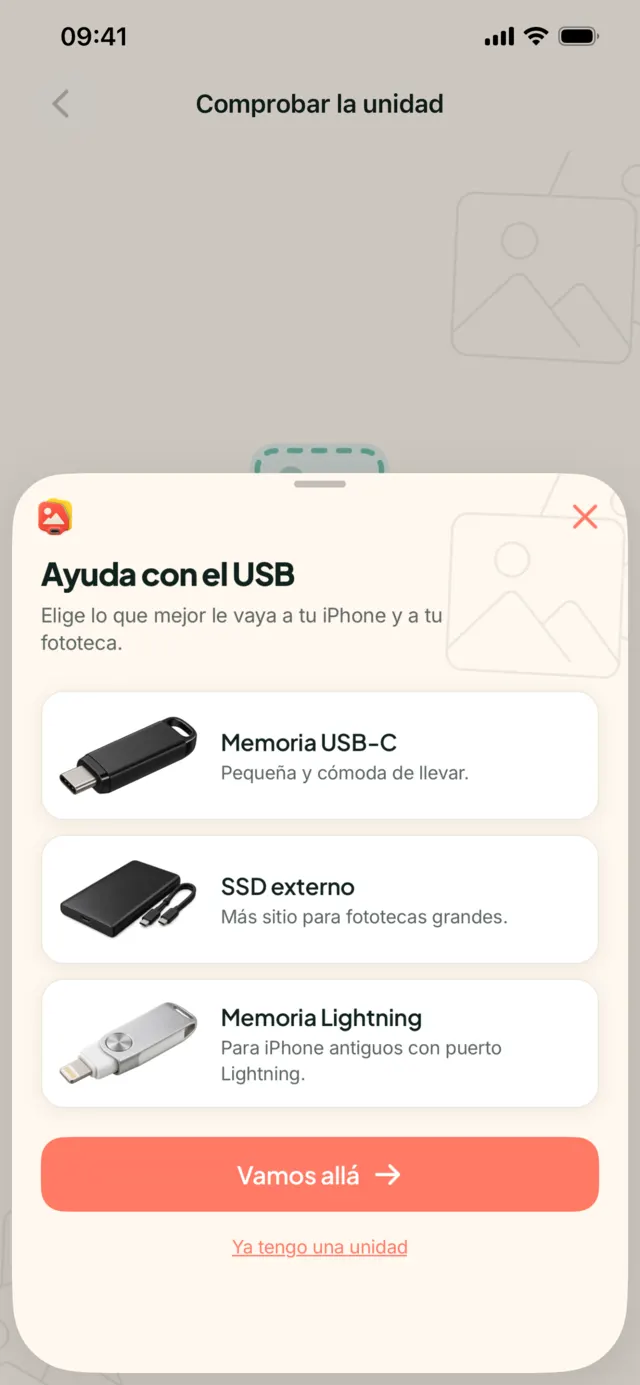
Formatear no es un paso que se repite. Hazlo una vez, cuando la unidad es nueva o tiene el formato equivocado. Después, cada copia añade solo las fotos nuevas y nunca hace falta borrar la unidad.
Siguiente paso: la copia
Con una unidad en exFAT, el resto está en copia de seguridad del iPhone en USB sin ordenador: elegir qué copiar, dejar la app en pantalla durante una primera copia larga y leer el resultado. Si todavía estás eligiendo unidad, qué memoria USB comprar para el iPhone trata el tamaño, la velocidad y la alimentación.
Pasa tus fotos a la unidad
My Photo Copy copia tus fotos y vídeos originales a la unidad exFAT en carpetas normales por fecha y vuelve a leer cada archivo para comprobarlo. Sin ordenador y sin cuenta. Los primeros 250 son gratis.