 My Photo Copy
Si tu iPhone muestra «Este accesorio no es compatible», «No se puede usar el accesorio» con un aviso de que «requiere demasiada energía», o la unidad simplemente no aparece en Archivos, empieza por la alimentación: la unidad pide más energía de la que pueden dar el iPhone o el adaptador. En un iPhone con Lightning, cambiar al Adaptador de Lightning a USB 3 para cámaras de Apple con un cargador conectado soluciona la mayoría de los casos. En USB-C, un hub con alimentación hace lo mismo con los SSD y los discos duros. Si no es la alimentación, revisa el adaptador, el cable y si la unidad está en formato NTFS.
El texto exacto de estos avisos ha cambiado entre versiones de iOS, y puede que veas una redacción algo distinta. Las soluciones de abajo sirven para cualquier versión.
Primero, dónde mirar
Abre la app Archivos, toca Explorar y mira en Ubicaciones. Una unidad que funciona aparece ahí con su nombre. Si está en la lista, el iPhone la ve y el problema está en escribir en ella (mira el formato, más abajo). Si no está, el problema es la conexión o la alimentación.
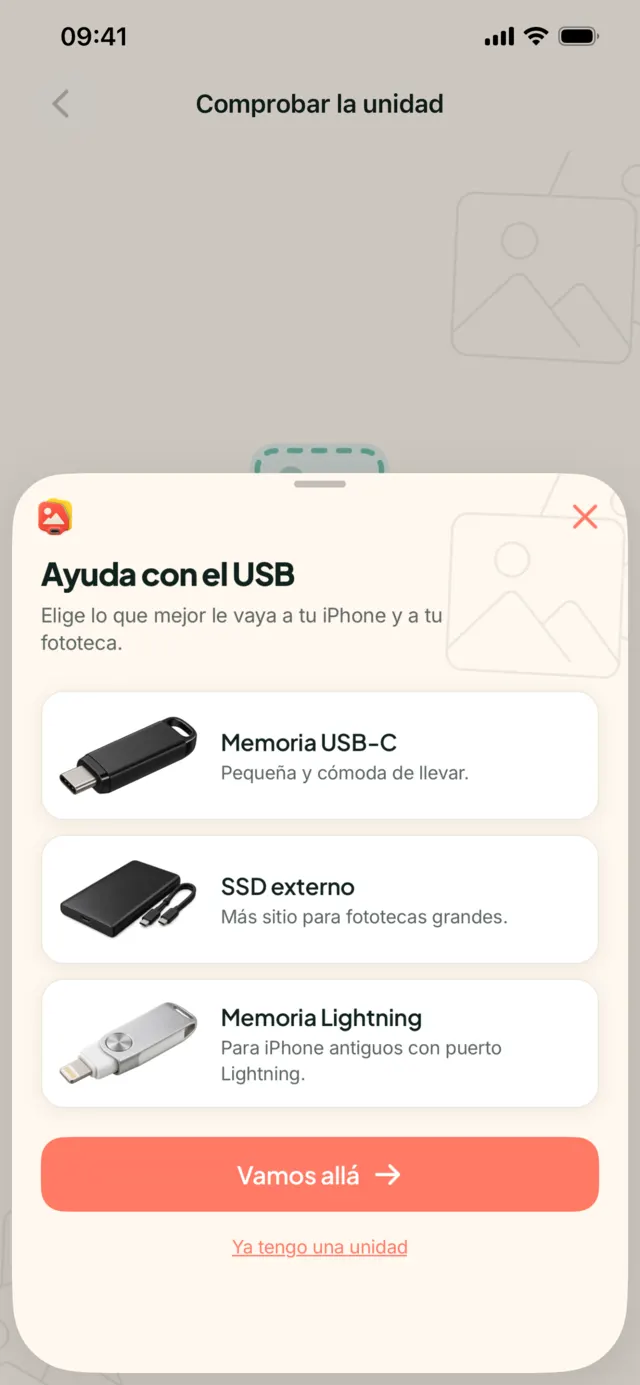
1. Desbloquea el iPhone y vuelve a conectar
Si el iPhone lleva un rato bloqueado, iOS bloquea los accesorios USB nuevos hasta que lo desbloquees. Desbloquea el teléfono, desconecta la unidad y vuelve a conectarla bien. Revisa también si hay pelusa en el puerto; un puerto Lightning o USB-C lleno de polvo del bolsillo hace mal contacto.
2. Alimentación: la causa más habitual
El iPhone da muy poca energía a los accesorios. Las memorias USB pequeñas no tienen problema. Los SSD portátiles, los discos duros mecánicos y algunas memorias grandes piden más, y el iPhone las rechaza.
iPhone 14 y anteriores (Lightning)
- El Adaptador de Lightning a USB para cámaras de Apple (el USB 2, sin puerto de carga) a menudo no puede alimentar unidades. Es el origen clásico de «Este accesorio no es compatible».
- El Adaptador de Lightning a USB 3 para cámaras de Apple tiene un puerto Lightning para alimentación. Conecta un cargador y después la unidad. Esto soluciona la mayoría de los problemas de energía.
- Una memoria Lightning que se conecta directamente al teléfono evita el adaptador.
iPhone 15 y posteriores (USB-C)
- Las memorias USB-C suelen funcionar directamente.
- Para un SSD o un disco duro que el iPhone rechaza, usa un hub USB-C con alimentación y un cargador conectado, o una unidad con su propia fuente de alimentación.
- En cualquier caso, deja el teléfono cargando durante una copia larga.
3. Adaptador, hub y cable
Los adaptadores de terceros varían mucho. Algunos adaptadores Lightning sin marca no están certificados por Apple y el iPhone los rechaza directamente, o funcionan una vez y dejan de hacerlo tras una actualización de iOS. Si puedes, prueba con un adaptador de Apple.
Los cables también importan. Algunos cables USB-C baratos están pensados para cargar y transmiten pocos datos o ninguno. Si una unidad funciona con un cable y no con otro, quédate con el que funciona. Quita los adaptadores y hubs que sobren en la cadena; cada uno es un punto más donde puede fallar la energía o los datos.
4. La unidad aparece pero no puedes guardar nada
Casi siempre es el formato.
| Formato | En el iPhone | Qué hacer |
|---|---|---|
| exFAT | Lee y escribe | Déjalo así. También funciona en Mac y Windows. |
| FAT32 / MS-DOS (FAT) | Lee y escribe | Funciona, pero los archivos de más de 4 GB fallan. Los vídeos 4K largos no caben. |
| APFS / Mac OS Plus | Funciona con dispositivos Apple | Válido si nunca usas la unidad en Windows. |
| NTFS | El iPhone no puede escribir | Formatéala en exFAT. |
Muchas unidades vendidas para Windows vienen en NTFS. Formatear borra la unidad, así que saca antes lo que tenga. Con iOS 18 o posterior puedes hacerlo en Archivos: mantén pulsada la unidad, toca Borrar y elige ExFAT. Los pasos completos para iPhone, Mac y Windows están en cómo formatear un USB para iPhone.
Una unidad dividida en varias particiones, o que nunca se ha formateado, también puede no aparecer. Formatearla en un ordenador como un único volumen exFAT suele resolverlo.
5. Reinicia, actualiza y prueba otra unidad
- Reinicia el iPhone. Desbloquea un accesorio atascado más a menudo de lo que parece.
- Actualiza iOS. Ajustes → General → Actualización de software. La compatibilidad con unidades externas ha mejorado en varias versiones.
- Prueba otra unidad con el mismo montaje, y la unidad problemática en un ordenador. Si la unidad falla en todas partes, es la unidad. Si solo la rechaza el iPhone, es la alimentación, el adaptador o el formato.
Si una unidad se ha estado desconectando durante las copias, no te fíes todavía de lo que tiene. Cuando esté estable, haz una copia que vuelva a leer cada archivo para comprobarlo. Por qué copiado no es lo mismo que verificado.
Si la unidad se desconecta en mitad de una copia
Una unidad que se conecta y luego se cae a mitad de la copia es casi siempre un problema de alimentación, aunque al principio pareciera ir bien. Añade alimentación (cargador en el adaptador USB 3 o un hub con alimentación) y vuelve a empezar. Con My Photo Copy puedes detener la copia y seguir más tarde: la siguiente copia continúa donde se quedó la anterior, y cada archivo verificado antes del corte sigue verificado.
¿Ya funciona la unidad? Haz la copia
My Photo Copy copia tus fotos y vídeos originales a la unidad y verifica cada archivo. Sin ordenador, sin nube, sin cuenta. Gratis para las primeras 250 fotos y vídeos.

¿Todavía estás eligiendo unidad? Qué memoria USB funciona con el iPhone trata la alimentación y el formato antes de comprar. Para la copia en sí, lee copia de seguridad del iPhone en USB sin ordenador.