 My Photo Copy
Zeigt dein iPhone „Dieses Zubehör wird nicht unterstützt“, „Zubehör kann nicht verwendet werden“ mit dem Hinweis, dass es „zu viel Strom benötigt“, oder taucht das Laufwerk einfach nie in „Dateien“ auf, fang beim Strom an: Das Laufwerk will mehr, als iPhone oder Adapter liefern können. An einem Lightning-iPhone löst der Wechsel auf Apples Lightning auf USB 3 Kamera-Adapter mit angeschlossenem Ladegerät die meisten Fälle. An USB-C erledigt ein USB-C-Hub mit Stromversorgung dasselbe für SSDs und Festplatten. Ist es nicht der Strom, prüf Adapter, Kabel und ob das Laufwerk NTFS-formatiert ist.
Der genaue Wortlaut dieser Meldungen hat sich zwischen iOS-Versionen geändert, bei dir kann er leicht abweichen. Die Lösungen unten gelten unabhängig davon.
Zuerst: Wo du nachschaust
Öffne die Dateien-App, tippe auf Durchsuchen und schau unter Orte. Ein funktionierendes Laufwerk erscheint dort mit seinem Namen. Steht es da, erkennt das iPhone es, und das Problem liegt beim Schreiben (siehe Format, unten). Steht es nicht da, liegt es an der Verbindung oder am Strom.
1. iPhone entsperren und neu anschließen
War das iPhone eine Weile gesperrt, blockiert iOS neues USB-Zubehör, bis du es entsperrst. Entsperr das iPhone, zieh das Laufwerk ab und steck es wieder fest ein. Schau auch nach Fusseln im Anschluss: Ein Lightning- oder USB-C-Anschluss voller Taschenstaub sorgt für schlechten Kontakt.
2. Strom: die häufigste Ursache
Ein iPhone gibt nur wenig Strom an Zubehör ab. Kleine USB-Sticks kommen damit aus. Externe SSDs, klassische Festplatten und manche großen Sticks wollen mehr, und das iPhone lehnt sie ab.
iPhone 14 und älter (Lightning)
- Apples Lightning auf USB Kamera-Adapter (die USB-2-Version ohne Ladeanschluss) kann Laufwerke oft nicht mit Strom versorgen. Das ist der klassische Auslöser für „Dieses Zubehör wird nicht unterstützt“.
- Apples Lightning auf USB 3 Kamera-Adapter hat einen Lightning-Anschluss für Strom. Steck ein Ladegerät ein und schließ dann das Laufwerk an. Das löst die meisten Stromprobleme.
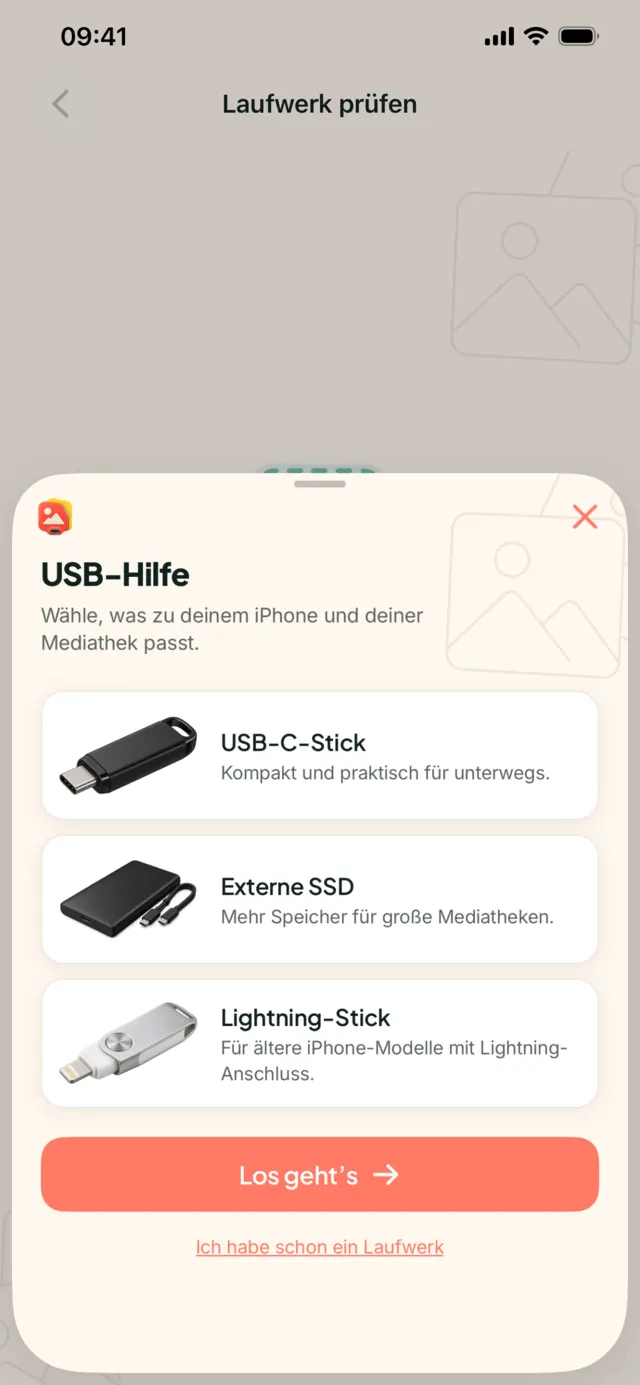
- Ein Lightning-Stick, der direkt ins iPhone gesteckt wird, kommt ganz ohne Adapter aus.
iPhone 15 und neuer (USB-C)
- USB-C-Sticks funktionieren meist direkt.
- Wird eine SSD oder Festplatte abgelehnt, nutze einen USB-C-Hub mit Stromversorgung und angeschlossenem Ladegerät, oder ein Laufwerk mit eigenem Netzteil.
- Lass das iPhone bei einem langen Kopiervorgang so oder so laden.
3. Adapter, Hub und Kabel
Adapter von Drittanbietern unterscheiden sich stark. Manche No-Name-Lightning-Adapter sind nicht von Apple zertifiziert und werden direkt abgelehnt, oder sie funktionieren einmal und nach einem iOS-Update nicht mehr. Teste nach Möglichkeit mit einem Apple-Adapter.
Auch Kabel spielen eine Rolle. Manche billigen USB-C-Kabel sind nur zum Laden gedacht und übertragen kaum oder gar keine Daten. Funktioniert ein Laufwerk mit einem Kabel und mit einem anderen nicht, behalte das, das funktioniert. Entferne überflüssige Adapter und Hubs aus der Kette; jeder ist eine weitere Stelle, an der Strom oder Daten wegbrechen können.
4. Das Laufwerk erscheint, aber du kannst nichts speichern
Das liegt fast immer am Format.
| Format | Am iPhone | Was tun |
|---|---|---|
| exFAT | Lesen und schreiben | Behalten. Funktioniert auch an Mac und Windows. |
| FAT32 / MS-DOS (FAT) | Lesen und schreiben | Funktioniert, aber Dateien über 4 GB scheitern. Lange 4K-Videos passen nicht. |
| APFS / Mac OS Extended | Funktioniert mit Apple-Geräten | In Ordnung, wenn du das Laufwerk nie unter Windows nutzt. |
| NTFS | iPhone kann nicht darauf schreiben | Als exFAT neu formatieren. |
Viele Laufwerke für Windows sind ab Werk NTFS-formatiert. Neu formatieren löscht das Laufwerk, kopier also vorher alles herunter. Ab iOS 18 geht das in „Dateien“: Laufwerk gedrückt halten, auf „Löschen“ tippen und ExFAT wählen. Die vollständigen Schritte für iPhone, Mac und Windows stehen in USB-Stick für iPhone formatieren.
Auch ein Laufwerk mit mehreren Partitionen oder eins, das nie formatiert wurde, taucht unter Umständen nicht auf. Am Computer als einzelnes exFAT-Volume neu formatieren löst das meistens.
5. Neu starten, aktualisieren, anderes Laufwerk testen
- iPhone neu starten. Das löst einen hängenden Zubehör-Zustand öfter, als man denkt.
- iOS aktualisieren. Einstellungen → Allgemein → Softwareupdate. Die Unterstützung für externe Laufwerke ist über mehrere Versionen besser geworden.
- Ein anderes Laufwerk testen mit demselben Aufbau, und das Problem-Laufwerk an einem Computer. Scheitert das Laufwerk überall, liegt es am Laufwerk. Lehnt nur das iPhone es ab, liegt es an Strom, Adapter oder Format.
Ist ein Laufwerk beim Kopieren immer wieder weggebrochen, trau dem, was darauf liegt, noch nicht. Sobald es stabil läuft, mach ein Backup, das jede Datei zur Prüfung zurückliest. Warum kopiert nicht dasselbe ist wie geprüft.
Wenn das Laufwerk mitten im Backup die Verbindung verliert
Ein Laufwerk, das sich verbindet und dann mittendrin wegbricht, hat fast immer ein Stromproblem, auch wenn anfangs alles gut aussah. Sorg für Strom (Ladegerät am USB-3-Adapter oder ein Hub mit Stromversorgung) und starte neu. Mit My Photo Copy kannst du jederzeit stoppen und später weitermachen: Der nächste Lauf setzt dort an, wo der letzte aufgehört hat, und jede Datei, die vor dem Abbruch geprüft wurde, bleibt geprüft.
Laufwerk läuft? Dann sichern
My Photo Copy kopiert die Originale deiner Fotos und Videos auf das Laufwerk und prüft jede Datei. Kein Computer, keine Cloud, kein Konto. Kostenlos für die ersten 250 Fotos und Videos.

Suchst du noch ein Laufwerk? Welcher USB-Stick fürs iPhone klärt Strom und Format vor dem Kauf. Für das Backup selbst siehe iPhone Backup auf USB-Stick ohne PC.