My Photo Copy
Ja, du kannst die Fotos deines iPhones ohne Mac oder PC auf einen USB-Stick sichern. Steck einen USB-C-Stick oder eine SSD ans iPhone (bei älteren Modellen einen Lightning-Stick), achte darauf, dass das Laufwerk exFAT-formatiert ist, und nutze eine App, die die Originaldateien kopiert und danach jede einzelne auf dem Laufwerk prüft. Diese Anleitung geht jeden Schritt durch und zeigt dir die Grenzen, die du vorher kennen solltest.
Kurz gesagt: exFAT-Laufwerk, Originale statt Umwandlungen, App offen auf dem Bildschirm, iPhone am Ladegerät, und am Ende ein Ergebnis, das „geprüft“ sagt und nicht nur „kopiert“. Danach eine zweite Kopie an einem anderen Ort anlegen.
Was du brauchst
- iPhone 15 oder neuer: einen beliebigen USB-C-Stick oder eine externe SSD mit USB-C-Kabel. Wird direkt eingesteckt.
- iPhone 14 oder älter: einen Lightning-Stick, der in der Dateien-App auftaucht, oder Apples Lightning auf USB 3 Kamera-Adapter mit einem normalen USB-Laufwerk. Der Adapter hat einen eigenen Lightning-Anschluss für Strom; nutze ihn für alles, was größer ist als ein Stick.
- Genug Platz: Unter Einstellungen → Allgemein → iPhone-Speicher → Fotos siehst du, wie groß deine Mediathek ist. Kauf etwa das 1,5-Fache, damit es auch nächstes Jahr noch passt.
- Zeit und ein Ladegerät für den ersten Lauf. Spätere Läufe sind deutlich kürzer.
Noch kein Laufwerk gekauft? Welcher USB-Stick fürs iPhone vergleicht Sticks, SSDs, Lightning-Laufwerke und SD-Kartenleser, mit Größen für typische Mediatheken.
Schritt 1: Laufwerk anschließen und in „Dateien“ finden
Öffne die Dateien-App, tippe auf Durchsuchen und schau unter Orte. Das Laufwerk sollte dort nach ein paar Sekunden mit seinem Namen erscheinen. Tut es das nicht, liegt es am Laufwerk, am Kabel, am Adapter oder an der Stromversorgung, und keine Backup-App kann das umgehen. Externe Festplatten und manche größeren SSDs brauchen mehr Strom, als das iPhone liefert; sie brauchen dann ein eigenes Netzteil oder einen USB-C-Hub mit Stromversorgung. Siehst du „Dieses Zubehör wird nicht unterstützt“ oder gar nichts, geht diese Fehlerhilfe die Ursachen der Reihe nach durch.
Das Format prüfen
| Format | Funktioniert mit | Gut zu wissen |
|---|---|---|
| exFAT | iPhone, Mac, Windows | Das richtige. Keine praktische Grenze bei der Dateigröße. |
| FAT32 / MS-DOS (FAT) | Fast allem | Keine einzelne Datei über 4 GB, lange 4K- oder ProRes-Videos werden also nicht kopiert. |
| APFS / Mac OS Extended | iPhone, Mac | In Ordnung, wenn das Laufwerk nie unter Windows geöffnet werden muss. |
| NTFS | Windows | Das iPhone kann nicht darauf schreiben. Als exFAT neu formatieren. |
Formatieren löscht das Laufwerk. Ab iOS 18 geht das direkt in der Dateien-App; USB-Stick für iPhone formatieren zeigt die Schritte für iPhone, Mac und Windows.
Schritt 2: Auswählen, was kopiert wird
Du kannst die ganze Mediathek sichern oder einen Teil davon: einen Zeitraum oder Monat, einzelne Alben oder nur die Videos. Für das erste Backup ist „alles“ meist die richtige Wahl.
Entscheidend ist, dass du die Originale kopierst. Fotos in der Fotos-App auswählen und „In Dateien sichern“ tippen klappt bei einer Handvoll Bilder. Bei einer ganzen Mediathek wird es langsam und unzuverlässig, und je nach Einstellung landen umgewandelte JPEGs auf dem Stick, Live Photos als reines Standbild oder Videos gar nicht. Am Ende gibt es keine Zählung, die dir sagt, was fehlt.
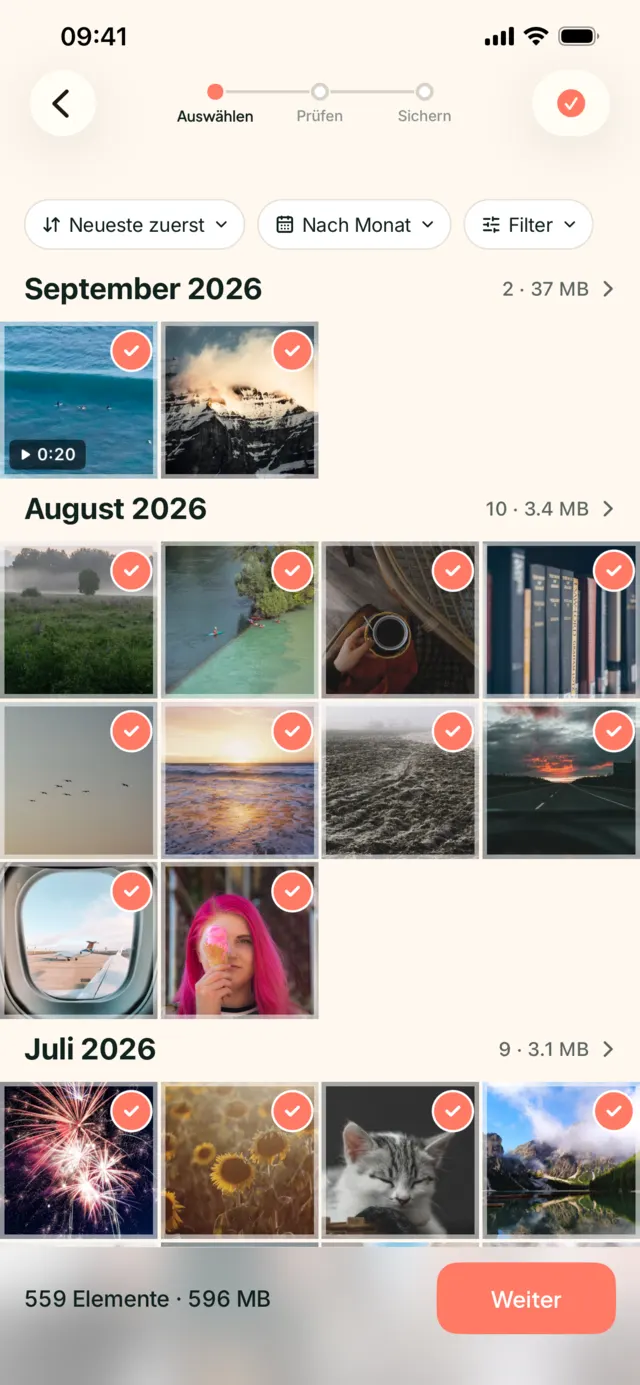
Schritt 3: Backup starten und die App auf dem Bildschirm lassen
Das erste Backup einer großen Mediathek dauert, und drei Dinge bestimmen, wie lange.
- iOS hält Apps im Hintergrund an. Wechselst du in eine andere App oder sperrt sich der Bildschirm, stoppt das Kopieren kurz danach. Lass die App offen und das iPhone am Ladegerät.
- Fotos in iCloud müssen erst heruntergeladen werden. Ist „iPhone-Speicher optimieren“ aktiv, liegen die meisten Originale in iCloud und auf dem iPhone nur kleinere Versionen. My Photo Copy lädt jedes Original vor dem Kopieren herunter. Starte also im WLAN und rechne damit, dass das der langsamste Teil ist.
- Die Verbindung. Lightning und der USB-C-Anschluss der Nicht-Pro-iPhones arbeiten mit USB-2-Geschwindigkeit. Eine große Mediathek über USB 2 braucht Stunden, nicht Minuten.
Brauchst du das iPhone zwischendurch, stopp das Backup und mach später weiter. Der Fortschritt wird nach jeder geprüften Datei gespeichert, Abziehen kostet dich also nichts. Nach dem ersten Lauf kopiert jedes weitere Backup nur, was seitdem neu dazugekommen ist.
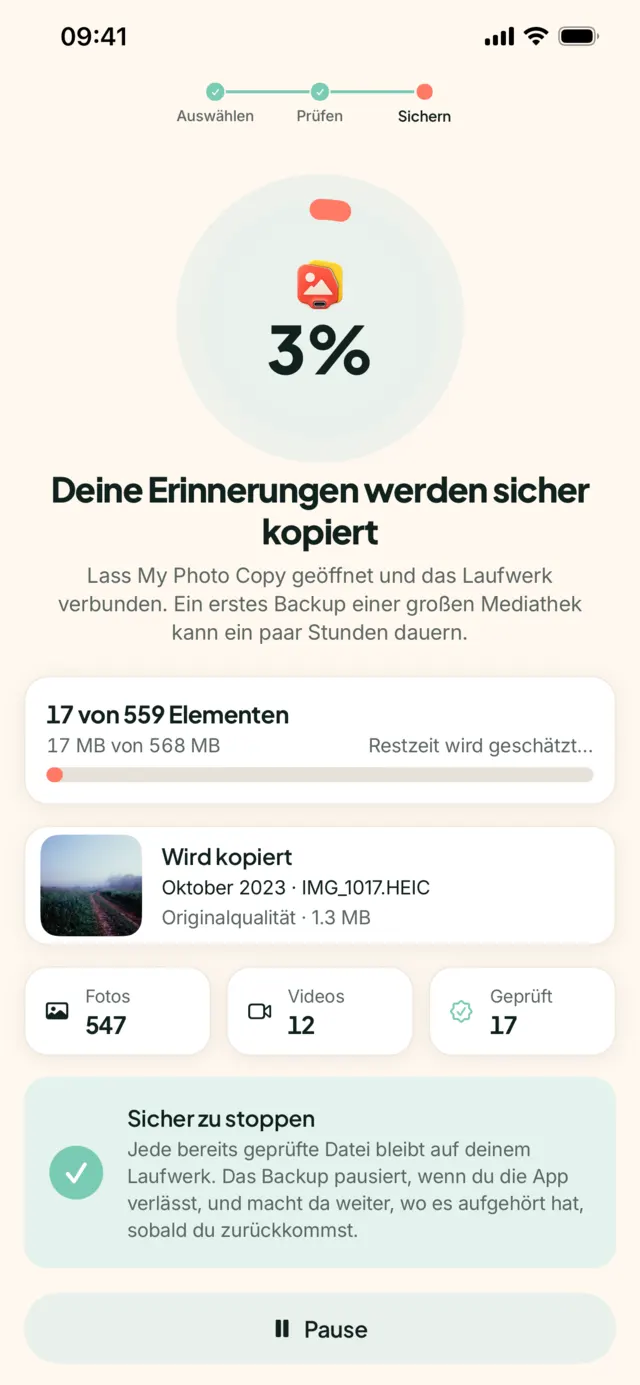
Schritt 4: Geprüft, nicht nur kopiert
„Kopiert“ heißt, dass das iPhone die Daten abgeschickt hat. Ob das Laufwerk sie korrekt gespeichert hat, sagt es nicht: Billige Sticks, gefälschte Kapazitätsangaben, ein wackeliges Kabel oder ein Laufwerk, das im falschen Moment abgezogen wird, können beschädigte Dateien hinterlassen, die in der Ordneransicht völlig normal aussehen.
My Photo Copy liest jede Datei vom Laufwerk zurück und prüft ihren SHA-256-Wert gegen die Daten, die dein iPhone gesendet hat, und ihre Größe gegen das, was die Mediathek für das Original angibt. Das Ergebnis lautet dann etwa „18.420 Originale geprüft“. Alles, was nicht kopiert werden konnte, steht mit Namen und Grund in einer Liste, du weißt also genau, was du noch einmal versuchen musst. Foto-Backup prüfen erklärt den Unterschied und wie du jedes Backup selbst stichprobenartig kontrollierst.
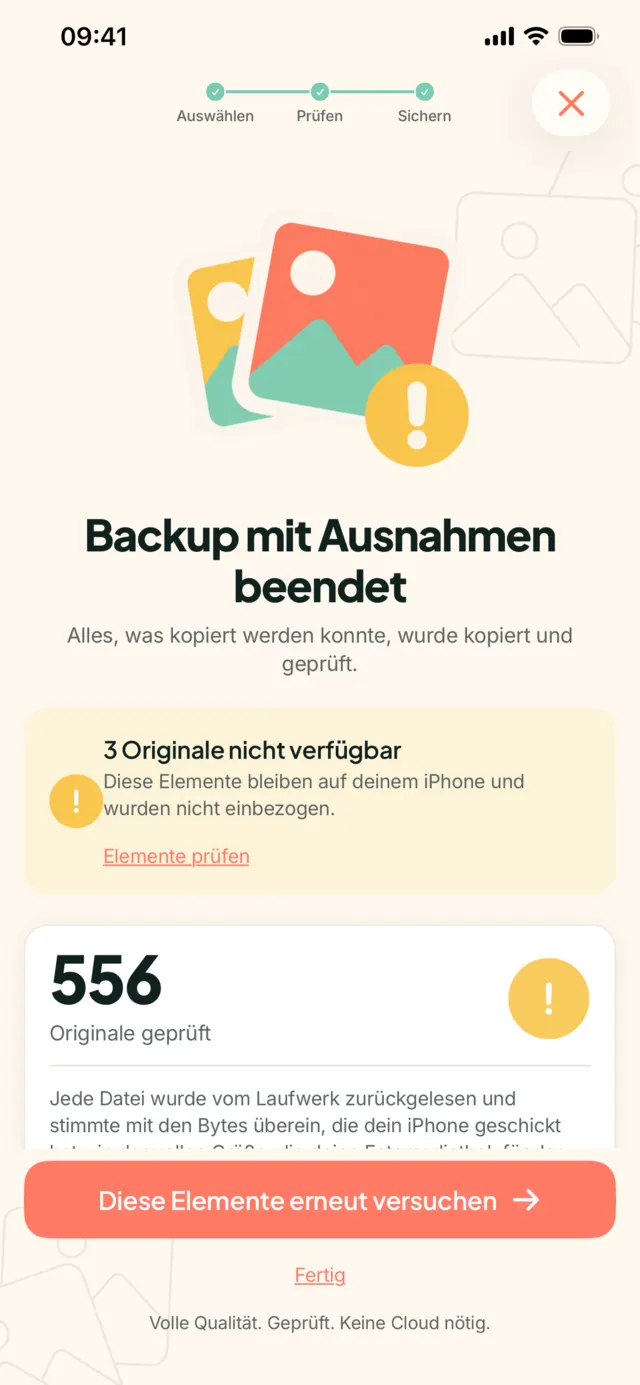
Was auf dem Laufwerk landet
Einfache Ordner nach Jahr und Monat, zum Beispiel 2024/07/IMG_4231.HEIC. Die Dateien sind die Originale, so wie dein iPhone sie speichert: HEIC, JPEG, PNG, RAW, MOV, 4K- und ProRes-Video, Live Photos als Paar aus Standbild und Video, mit Aufnahmedatum und Ort. Steck das Laufwerk an einen Mac, einen Windows-PC oder viele Fernseher, und die Fotos sind da, ohne spezielle App.
My Photo Copy spielt nichts in die Fotos-App zurück. Brauchst du Bilder wieder auf einem iPhone, öffnest du sie in „Dateien“ vom Laufwerk und sicherst sie in Fotos, oder du importierst die Ordner am Computer. Für die meisten ist genau das der Sinn des Laufwerks: Die Dateien liegen einfach da und lassen sich überall öffnen.
Nach dem Backup
Erst eine geprüfte Kopie macht es vernünftig, Speicher freizugeben. Das Backup selbst löscht nichts; willst du Platz zurück, löschst du Fotos selbst oder räumst mit Photo Trim Duplikate und alte Screenshots auf. Hat dich ein voller iCloud- oder iPhone-Speicher hierher gebracht, vergleicht iCloud-Speicher voll die Möglichkeiten. Für Verkauf oder Eintausch des iPhones gibt es eine eigene Checkliste: iPhone vor dem Verkauf sichern.
Ein Laufwerk ist eine Kopie. Laufwerke gehen kaputt, gehen verloren und liegen im selben Haus wie das iPhone. Leg eine zweite Kopie an einem anderen Ort an: ein weiteres Laufwerk bei Verwandten oder im Büro, oder iCloud, wenn du ohnehin dafür zahlst.
Auf Reisen? Derselbe Ablauf funktioniert jeden Abend mit einer kleinen SSD und ohne Laptop; siehe Urlaubsfotos sichern ohne Laptop.
Sichere dein iPhone auf USB
My Photo Copy kopiert deine Originale vom iPhone auf das Laufwerk und prüft jede Datei. Kein Computer, keine Cloud, kein Konto, nichts wird hochgeladen. Die ersten 250 Fotos und Videos sind kostenlos.