My Photo Copy
Da, sigurnosnu kopiju slika s iPhonea možeš napraviti na USB bez Maca ili PC-ja. Priključi USB-C stick ili SSD u mobitel (ili Lightning stick u stariji iPhone), provjeri je li formatiran kao exFAT i koristi aplikaciju koja kopira originalne datoteke i zatim provjerava svaku od njih na disku. Ostatak vodiča prolazi kroz svaki od tih koraka i ograničenja koja je dobro znati prije nego kreneš.
Ukratko: disk u exFAT formatu, originali a ne konverzije, aplikacija otvorena na zaslonu i mobitel na punjaču, te rezultat koji kaže „provjereno“, a ne samo „kopirano“. Zatim drugu kopiju drži negdje drugdje.
Što ti treba
- iPhone 15 ili noviji: bilo koji USB-C stick ili prijenosni SSD s USB-C kabelom. Ide izravno u mobitel.
- iPhone 14 ili stariji: Lightning stick koji se pojavljuje u aplikaciji Datoteke ili Appleov Lightning to USB 3 Camera Adapter s običnim USB diskom. Taj adapter ima vlastiti Lightning priključak za napajanje; koristi ga za sve veće od sticka.
- Dovoljno prostora: Postavke → Općenito → Pohrana iPhonea → Fotografije pokazuje koliko je velika tvoja biblioteka. Kupi disk otprilike 1,5 puta veći, da stane i iduće godine.
- Vrijeme i punjač za prvo kopiranje. Sljedeća su puno kraća.
Ako disk još nisi kupio, koji USB stick za iPhone uspoređuje stickove, SSD-ove, Lightning diskove i čitače SD kartica, s veličinama za tipične biblioteke.
1. korak: priključi disk i pronađi ga u Datotekama
Otvori aplikaciju Datoteke, dodirni Pregledaj i pogledaj pod Lokacije. Disk bi se trebao pojaviti ondje po imenu u nekoliko sekundi. Ako se ne pojavi, problem je u disku, kabelu, adapteru ili napajanju, i nijedna aplikacija za kopiranje to još ne može zaobići. Prijenosni tvrdi diskovi i neki veći SSD-ovi troše više struje nego što mobitel daje; možda im treba vlastito napajanje ili USB-C hub s napajanjem. Ako vidiš poruku „Ovaj dodatak nije podržan“ ili ne vidiš ništa, ovaj vodič za rješavanje problema prolazi uzroke redom.
Provjeri format
| Format | Radi s | Što treba znati |
|---|---|---|
| exFAT | iPhone, Mac, Windows | Njega koristi. Nema praktičnog ograničenja veličine datoteke. |
| FAT32 / MS-DOS (FAT) | S većinom uređaja | Nijedna datoteka ne smije biti veća od 4 GB, pa se dugi 4K ili ProRes videi neće kopirati. |
| APFS / Mac OS Extended | iPhone, Mac | U redu ako se disk nikad ne mora otvoriti na Windowsima. |
| NTFS | Windows | iPhone na njega ne može pisati. Formatiraj u exFAT. |
Formatiranje briše disk. Na iOS-u 18 i novijem to možeš napraviti u samoj aplikaciji Datoteke; kako formatirati USB za iPhone ima korake za iPhone, Mac i Windows.
2. korak: odaberi što kopirati
Možeš kopirati cijelu biblioteku ili dio: raspon datuma ili mjesec, neke albume ili samo videe. Za prvu sigurnosnu kopiju najčešće je pravi odgovor sve.
Bitno je da kopiraš originale. Označiti slike u aplikaciji Fotografije i odabrati „Spremi u Datoteke“ radi za nekoliko komada, ali na cijeloj biblioteci postaje sporo i nepouzdano, a ovisno o postavkama možeš završiti s pretvorenim JPEG-ovima, Live Photo fotografijama svedenim na jednu sliku ili videima koji nikad ne stignu. Na kraju nema broja koji bi ti rekao što je nestalo.
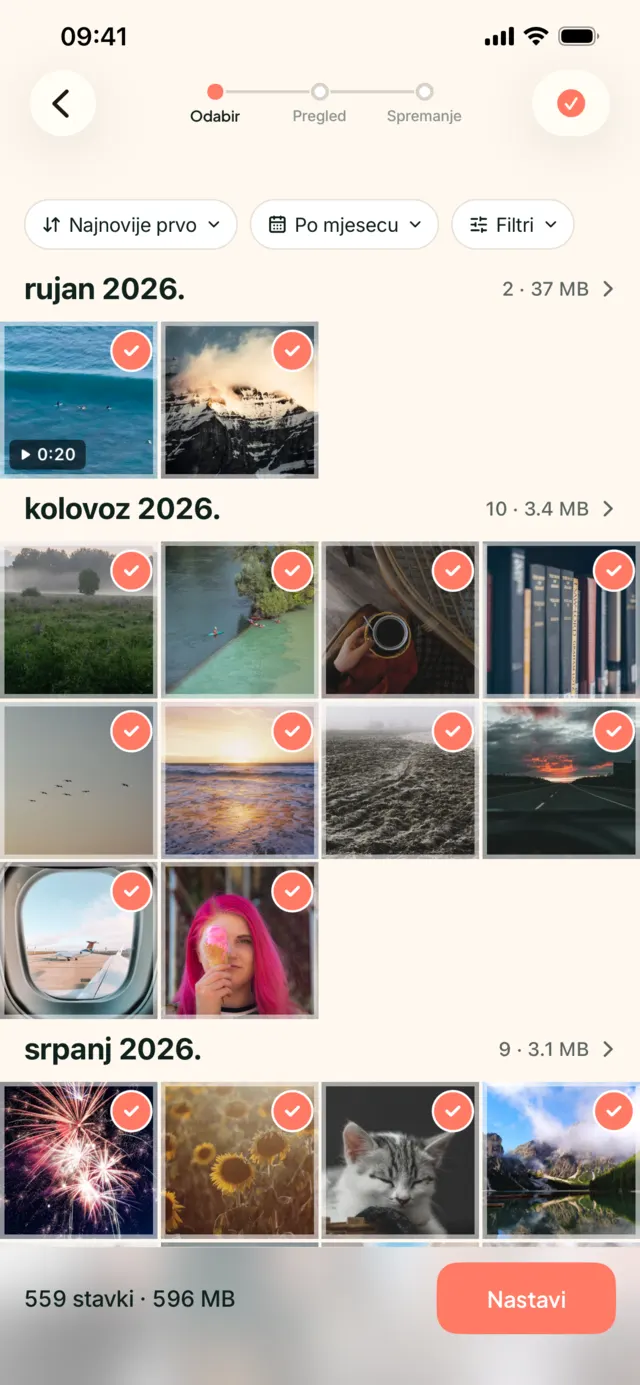
3. korak: pokreni kopiranje i drži aplikaciju na zaslonu
Prvo kopiranje velike biblioteke traje, a o trajanju odlučuju tri stvari.
- iOS obustavlja aplikacije u pozadini. Ako prijeđeš u drugu aplikaciju ili se zaslon zaključa, kopiranje uskoro stane. Drži aplikaciju otvorenom, a mobitel na punjaču.
- Slike spremljene u iCloudu prvo se moraju preuzeti. Ako je uključeno „Optimiziraj pohranu iPhonea“, većina originala je u iCloudu, a mobitel drži manje verzije. My Photo Copy preuzima svaki original prije kopiranja, zato kreni na Wi-Fiju i računaj da je to najsporiji dio.
- Brzina veze. Lightning i USB-C priključak na iPhoneima koji nisu Pro rade brzinom USB 2. Velika biblioteka preko USB 2 traje satima, ne minutama.
Ako ti mobitel zatreba, zaustavi kopiranje i nastavi kasnije. Napredak se sprema nakon svake provjerene datoteke, pa te iskopčavanje ništa ne košta. Nakon prvog kopiranja svako sljedeće kopira samo ono što je novo od prošlog puta.
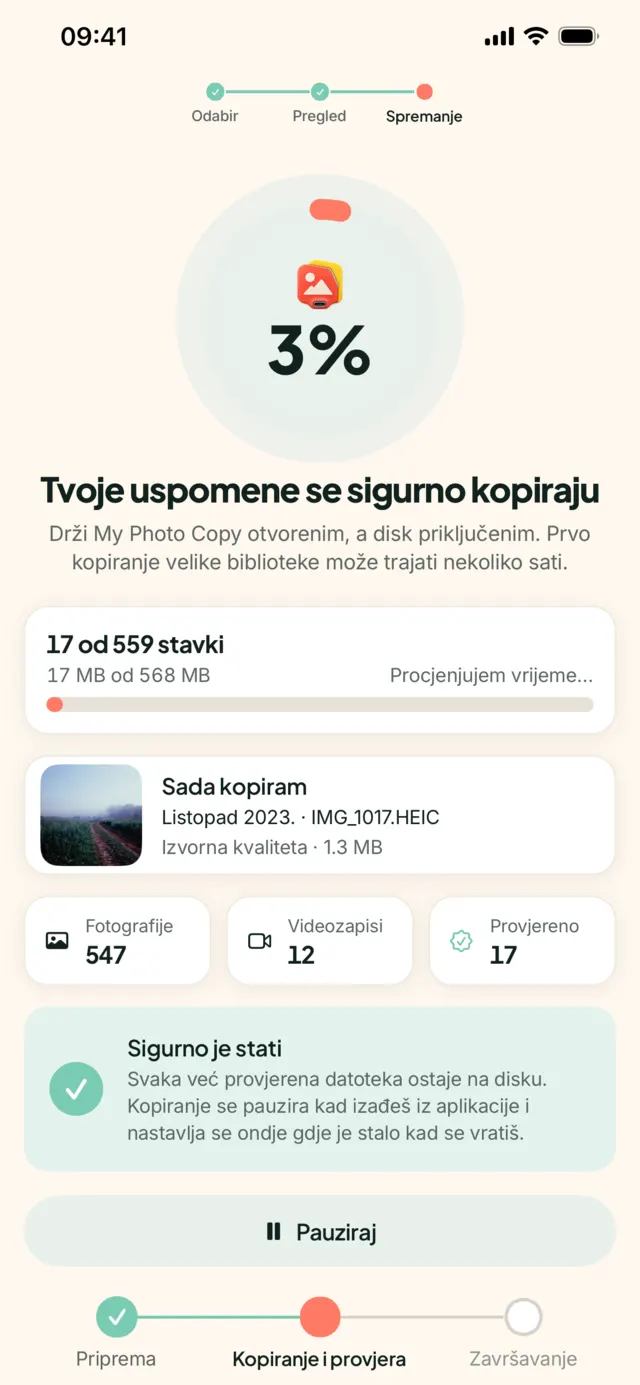
4. korak: provjeri da piše „provjereno“, a ne samo „kopirano“
„Kopirano“ znači da je mobitel poslao podatke. To ti ne govori je li ih disk ispravno spremio: jeftini stickovi, krivotvoreni kapaciteti, labav kabel ili disk izvučen u krivom trenutku mogu ostaviti oštećene datoteke koje u popisu mape izgledaju sasvim normalno.
My Photo Copy čita svaku datoteku natrag s diska i provjerava njezin SHA-256 u odnosu na podatke koje je poslao tvoj iPhone, a veličinu u odnosu na ono što biblioteka fotografija navodi za original. Rezultat glasi otprilike „18.420 originala provjereno“. Sve što se nije moglo kopirati navedeno je poimence, s razlogom, pa točno znaš što ponoviti. Kako provjeriti sigurnosnu kopiju slika objašnjava razliku i kako sam provjeriti bilo koju kopiju.
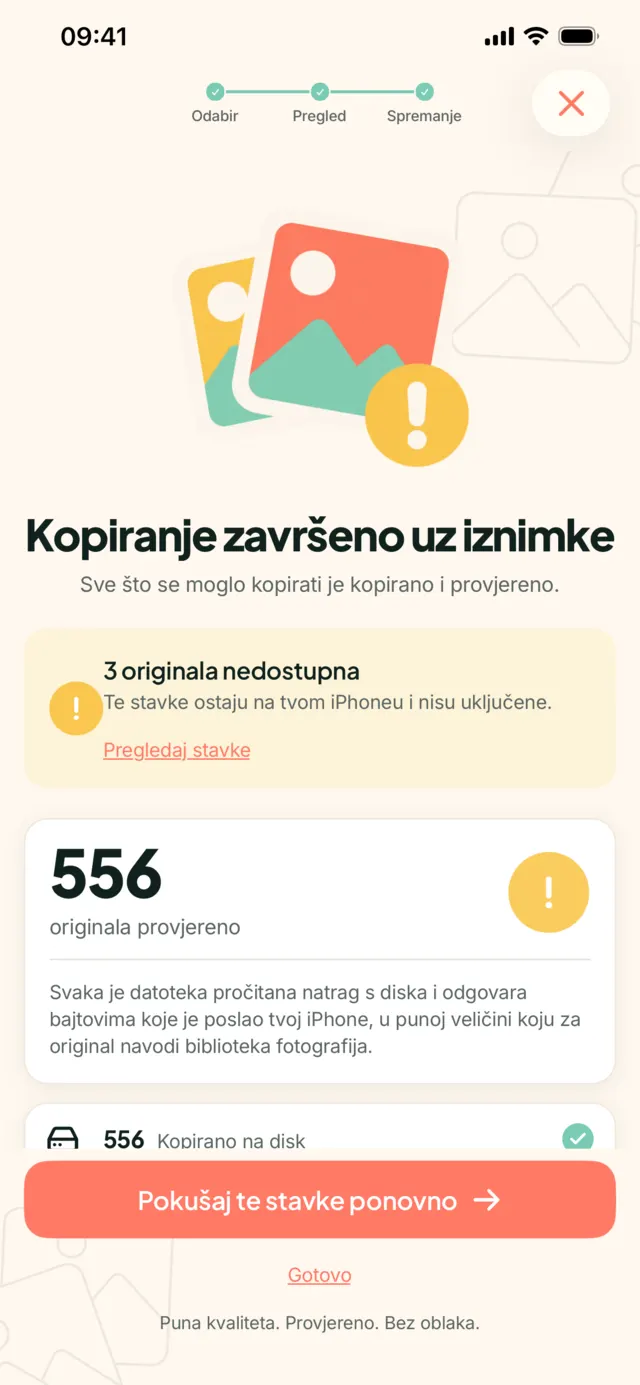
Što završi na disku
Obične mape po godini i mjesecu, na primjer 2024/07/IMG_4231.HEIC. Datoteke su originali kakve iPhone sprema: HEIC, JPEG, PNG, RAW, MOV, 4K i ProRes video, Live Photo fotografije kao par slike i videa, s netaknutim datumima i lokacijama. Priključi disk u Mac, Windows računalo ili mnoge televizore i slike su tu, bez posebne aplikacije za otvaranje.
My Photo Copy ne vraća slike u aplikaciju Fotografije. Ako ti ikad zatrebaju natrag na mobitelu, otvoriš ih s diska u Datotekama i spremiš u Fotografije ili uvezeš mape na računalu. Većini ljudi poanta diska je upravo to da su datoteke jednostavno tu i čitljive bilo gdje.
Nakon kopiranja
Tek provjerena kopija daje razlog za oslobađanje prostora. Sigurnosna kopija ništa ne briše; ako želiš vratiti prostor, slike možeš obrisati sam ili koristiti Photo Trim za uklanjanje duplikata i starih snimki zaslona. Ako te ovamo dovela puna pohrana na iPhoneu ili u iCloudu, iCloud pohrana je puna uspoređuje mogućnosti. Prodaja ili zamjena mobitela zaseban je popis koraka: sigurnosna kopija prije prodaje.
Jedan disk je jedna kopija. Diskovi se kvare, gube i stoje u istoj kući kao i mobitel. Drugu kopiju drži negdje drugdje: na drugom disku kod rodbine ili na poslu, ili u iCloudu ako ga već plaćaš.
Putuješ? Isti postupak radi svake večeri s malim SSD-om i bez laptopa; pogledaj backup slika na putovanju bez laptopa.
Napravi backup iPhonea na USB
My Photo Copy kopira tvoje originale s iPhonea na disk i provjerava svaku datoteku. Bez računala, bez clouda, bez računa i ništa se ne šalje van. Prvih 250 fotografija i videa je besplatno.