My Photo Copy
Kad je iCloud pohrana puna, imaš četiri stvarne mogućnosti: platiti veći iCloud+ plan, obrisati što ti ne treba, prebaciti slike na računalo ili ih kopirati na USB disk izravno s iPhonea. Ako prostor pune fotografije i videi, zadnje dvije ti omogućuju da zadržiš sve, a da to makneš iz iClouda. Što god odabrao, kopiraj i provjeri prije nego što išta obrišeš, jer kad su iCloud fotografije uključene, brisanje iz iClouda briše sa svih uređaja.
Prvo pogledaj što zapravo zauzima prostor
Idi na Postavke → [tvoje ime] → iCloud. Traka na vrhu pokazuje raspodjelu. Fotografije su često najveći dio, ali ne uvijek:
- Sigurnosne kopije starih iPhonea i iPada koje više ne koristiš mogu zauzimati gigabajte. Brisanje kopije uređaja koji si zamijenio često je najbrži dobitak.
- Poruke s godinama privitaka mogu biti velike.
- iCloud Drive drži sve što ste ti ili tvoje aplikacije ondje spremili.
Provjeri i koja je pohrana puna. „iCloud pohrana je puna“ odnosi se na tvoj iCloud račun. „Pohrana iPhonea je puna“ odnosi se na sam mobitel i ima druga rješenja: pogledaj Postavke → Općenito → Pohrana iPhonea. To dvoje se lako pobrka jer uz uključeno „Optimiziraj pohranu iPhonea“ mobitel drži male verzije slika, a za originale se oslanja na iCloud.
Četiri mogućnosti
| Mogućnost | Trošak | Trud | Na što pripaziti |
|---|---|---|---|
| Veći iCloud+ | Mjesečno, raste s bibliotekom | Minuta | Plaćaš i dalje, a to je i dalje jedna kopija na jednom mjestu. |
| Brisanje | Besplatno | Sati razvrstavanja | Brisanje se sinkronizira na sve uređaje. Lako je maknuti nešto što si htio zadržati. |
| Prebacivanje na računalo | Besplatno ako imaš računalo s prostorom | Postavljanje, kabeli, vrijeme | Treba Mac ili PC s dovoljno diska, a računalo postaje kopija koju moraš čuvati. |
| Kopija na USB disk | Disk, kupljen jednom | Jedno dugo prvo kopiranje, zatim kratka | Disk je jedna kopija i može se izgubiti. Ažuran je samo do zadnjeg kopiranja. |
Veći iCloud+
Najjednostavnija mogućnost i prava ako želiš svaku sliku na svakom uređaju bez razmišljanja. Planovi idu od 50 GB do nekoliko terabajta i mogu se dijeliti s obitelji. Trošak je stalan, a biblioteka obično samo raste. To znači i da je iCloud jedina potpuna kopija tvojih originala, što vrijedi popraviti koju god mogućnost odabrao.
Obriši što ti ne treba
Duplikati, rafalne snimke, snimke zaslona i snimke zaslona u videu brzo se nakupe. Njih je ionako dobro počistiti, a Photo Trim može pronaći duplikate i stare snimke zaslona umjesto tebe. Samo brisanje ipak rijetko oslobodi dovoljno ako su glavnina godine pravih fotografija i videa.
Prebaci slike na računalo
Klasični put. Dobro radi ako imaš Mac ili PC s dovoljno slobodnog prostora i snalaziš se s tim. Ako je uključeno „Optimiziraj pohranu iPhonea“, originali se prvo moraju preuzeti iz iClouda na računalo, a disk računala tada treba vlastitu sigurnosnu kopiju.
Kopiraj slike na USB disk s iPhonea
Bez računala. USB-C stick ili SSD ide izravno u iPhone 15 ili noviji; stariji iPhonei koriste Lightning stick ili Appleov Lightning to USB 3 Camera Adapter. Koji USB stick za iPhone pomaže s kapacitetom i vrstom, a iPhone backup na USB pokriva cijeli postupak.
Kako maknuti slike iz iClouda, a da ništa ne izgubiš
Ako slike želiš maknuti iz iClouda, a ne samo imati kopiju, redoslijed je bitan.
- Kopiraj originale. Uz uključeno „Optimiziraj pohranu iPhonea“ većina originala postoji samo u iCloudu, pa ono što kopira mora prvo preuzeti svaki od njih. My Photo Copy to radi sam. Budi na Wi-Fiju, drži aplikaciju otvorenom na zaslonu i mobitel na punjaču, i računaj da velika biblioteka traje dugo. Možeš stati i nastaviti kasnije.
- Provjeri je li kopija potpuna. My Photo Copy čita svaku datoteku natrag s diska i provjerava je u odnosu na podatke koje je poslao tvoj iPhone, a veličinu u odnosu na ono što navodi biblioteka fotografija. Rezultat daje broj provjerenih originala i poimence navodi sve što se nije moglo kopirati. Kako provjeriti sigurnosnu kopiju slika objašnjava na što gledati kod bilo koje metode.
- Napravi drugu kopiju. Jedan disk je jedna kopija. Prije brisanja iz iClouda kopiraj na drugi disk ili prebaci prvi disk na računalo, i drži tu kopiju negdje drugdje.
- Tek onda briši. Obriši slike koje si kopirao, na primjer sve prije određene godine. Idu u Nedavno izbrisano na oko 30 dana, a prostor se oslobađa kad se to isprazni.
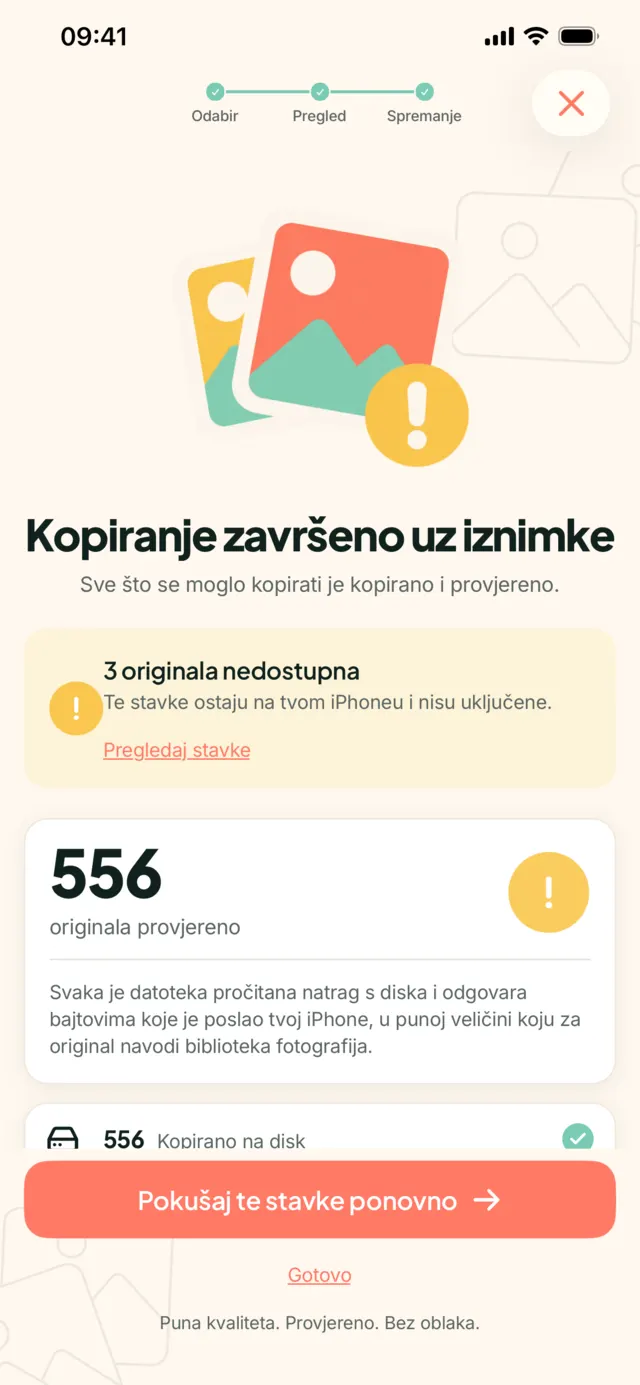
Slike koje obrišeš iz iClouda nestaju i s iPhonea. Nakon toga su diskovi tvoje jedine kopije tih slika. Drži ih na dva mjesta i ne koristi te diskove ni za što drugo.
Što gubiš, a što ne
Slike na disku su obične datoteke u mapama po datumu, poput 2019/08/IMG_0412.HEIC. Možeš ih otvoriti na Macu, PC-ju ili mnogim televizorima. Gubiš udobnost: više nisu u aplikaciji Fotografije, ne možeš ih pretraživati na mobitelu i ne sinkroniziraju se na druge uređaje. Ako neke kasnije želiš natrag, otvoriš ih s diska u Datotekama i spremiš u Fotografije ili ih uvezeš na računalu. My Photo Copy ih ne vraća u Fotografije umjesto tebe.
Taj kompromis odgovara starijim godinama koje rijetko gledaš. Mnogi drže novije slike u iCloudu, a starije prebace na diskove, pa plan ostaje malen, a ne brišu ništa do čega im je stalo.
Ako oslobađaš prostor jer mijenjaš mobitel, redoslijed je malo drukčiji; pogledaj sigurnosna kopija prije prodaje.
Kopiraj slike iz iClouda na disk
My Photo Copy preuzima tvoje originale, kopira ih na USB disk i zatim provjerava svaku datoteku. Bez računala, bez računa i ništa se ne šalje van. Prvih 250 fotografija i videa je besplatno.