 My Photo Copy
Da bi napravio sigurnosnu kopiju iPhonea prije prodaje ili zamjene, kopiraj originale iz biblioteke fotografija na USB disk, pobrini se da je svaka datoteka provjerena, pogledaj nekoliko njih na drugom uređaju, napravi drugu kopiju i tek onda idi na Postavke → Općenito → Prijenos ili resetiranje iPhonea → Izbriši sav sadržaj i postavke. Brisanje traje nekoliko minuta i ne može se poništiti, zato kopija ide prva i provjerava se prije nego što išta diraš.
Prvo: znaj gdje su ti zapravo slike
Otvori Postavke, dodirni svoje ime, zatim iCloud, i pogledaj jesu li iCloud fotografije uključene.
- iCloud fotografije su uključene. Tvoja biblioteka je i u iCloudu i brisanje mobitela je ne briše. Kopija na disku je druga kopija koja ne ovisi o tome hoćeš li zadržati pretplatu. Ako je uključeno „Optimiziraj pohranu iPhonea“, mnogi originali su samo u iCloudu, a mobitel drži manje verzije.
- iCloud fotografije su isključene. Mobitel je jedino mjesto gdje ti biblioteka postoji. Ako ga izbrišeš bez kopije, slike su nestale. Tu je disk najvažniji.
Slike spremljene samo unutar aplikacija za poruke nisu dio biblioteke fotografija. Ako ima slika iz WhatsAppa ili Telegrama koje želiš, prvo ih spremi u Fotografije.
Što ti treba
- Disk s rezervom prostora. Postavke → Općenito → Pohrana iPhonea → Fotografije pokazuje veličinu biblioteke. Kupi otprilike 1,5 puta toliko. Okvirno, fotografija ima oko 3,5 MB, a video oko 120 MB, ali 4K i ProRes su puno veći. Pogledaj koji USB stick odgovara tvom iPhoneu.
- exFAT format. FAT32 ne može spremiti datoteke veće od 4 GB, pa dugi videi ne prolaze. Kako formatirati USB za iPhone.
- Pravi priključak. iPhone 15 i noviji primaju USB-C diskove izravno. iPhone 14 i stariji trebaju Lightning stick ili Appleov Lightning to USB 3 Camera Adapter, spojen na struju za veće diskove.
- Vrijeme. Velika biblioteka, pogotovo s originalima u iCloudu, može trajati satima. Ne ostavljaj to za jutro kad nosiš mobitel u trgovinu.
1. korak: kopiraj originale
Priključi disk i provjeri pojavljuje li se u Datotekama pod Pregledaj → Lokacije. U My Photo Copy odaberi disk i odaberi sve. Prije prodaje djelomična kopija je loša ideja.
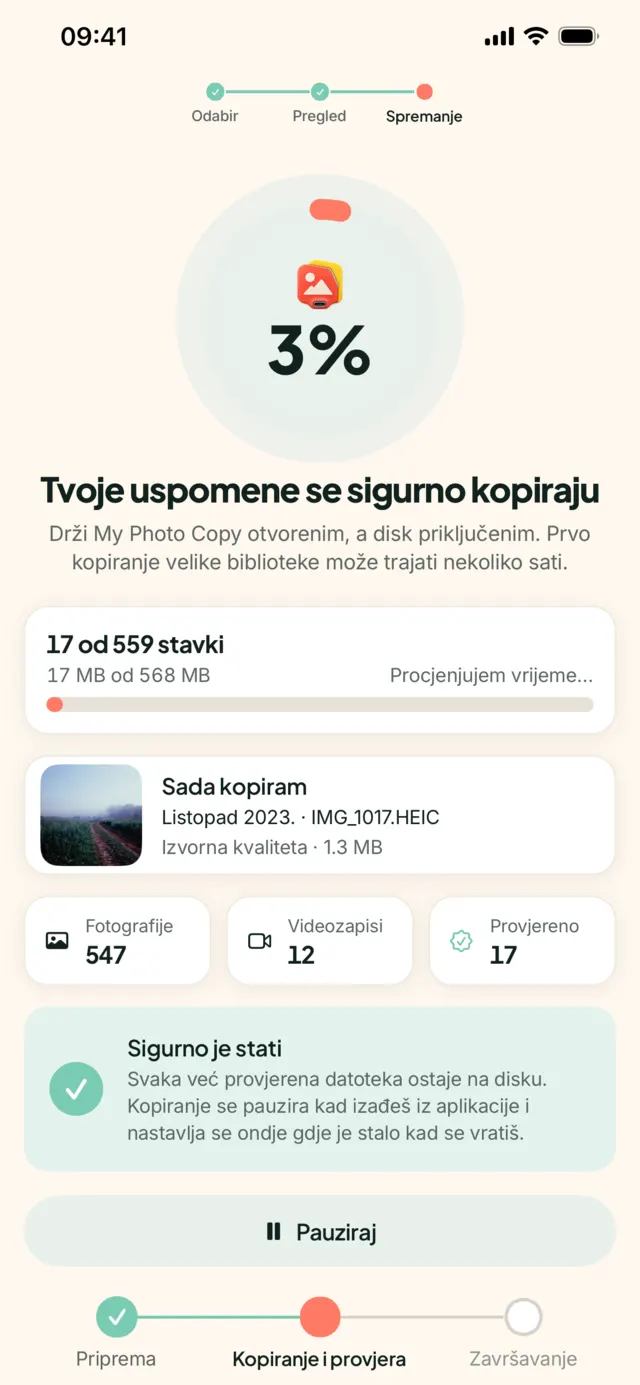
Ako je uključeno „Optimiziraj pohranu iPhonea“, ne moraš ga isključivati. My Photo Copy preuzima svaki original iz iClouda prije kopiranja. Upravo to traje, zato ostani na Wi-Fiju. iOS obustavlja aplikacije koje nisu na zaslonu, pa drži aplikaciju otvorenom, a mobitel na punjaču. Ako moraš stati, iskopčaj disk i nastavi kasnije; sljedeće kopiranje kreće ondje gdje je ovo stalo.
2. korak: pobrini se da je provjereno
Kad kopiranje završi, pročitaj rezultat. My Photo Copy čita svaku datoteku natrag s diska i provjerava je u odnosu na podatke koje je poslao tvoj iPhone, a veličinu u odnosu na ono što navodi biblioteka fotografija. Dobiješ broj poput „9.316 originala provjereno“ i popis svega što nije kopirano, poimence i s razlogom.
Ne briši mobitel dok na tom popisu ima stavki koje nisi riješio. Popravi uzrok (obično neuspjelo preuzimanje iz iClouda ili pun disk) i ponovno pokreni kopiranje. Kopira samo ono što nedostaje. Više o tome u vodiču kopirano ili provjereno.
3. korak: otvori datoteke na drugom uređaju
Priključi disk u Mac, PC ili televizor. Datoteke su u običnim mapama po datumu, poput 2023/12/IMG_0915.HEIC. Otvori slike iz nekoliko godina, jedan dugi video i ono što bi najmanje volio izgubiti. To traje pet minuta i zadnja je prilika da uočiš problem dok mobitel još ima sve.
4. korak: napravi drugu kopiju
Jedan disk je jedna kopija. Diskovi se kvare i gube. Kopiraj disk na drugi ili napravi drugu kopiju na drugi disk i drži ih na različitim mjestima. Ako su iCloud fotografije uključene, iCloud se može računati kao to drugo mjesto.
My Photo Copy ne vraća slike u Fotografije. Na disku su obične datoteke. Da ih staviš na novi mobitel, sam ih uvezi kroz Fotografije ili Datoteke, ili pusti da iCloud fotografije ili Brzi početak prenesu biblioteku.
5. korak: izbriši iPhone
Kad je kopija provjerena i pregledana, Appleovi koraci su:
- Ako imaš Apple Watch, prvo ga odspoji od mobitela.
- Idi na Postavke → Općenito → Prijenos ili resetiranje iPhonea.
- Dodirni Izbriši sav sadržaj i postavke.
- Upiši šifru, a kad te pita i lozinku Apple računa. Time se odjavljuješ i u sklopu brisanja isključuješ Pronađi i Zaključavanje aktivacije.
- Pričekaj da se mobitel ponovno pokrene na zaslon za postavljanje, a zatim ga ugasi.
Ako mobitel koristi eSIM, iOS te tijekom brisanja pita želiš li ga zadržati ili ukloniti; ako mobitel predaješ dalje, ukloni ga ili se prvo javi operateru ako želiš prebaciti tarifu. Fizičku SIM karticu izvadi.
Česte pogreške
- Pretpostavka da iCloud ima sve. Ako su iCloud fotografije bile isključene ili je prostor ponestao prije nekoliko mjeseci, možda nema.
- Povjerenje u traku napretka. Završena traka nije broj provjerenih originala.
- FAT32 stick. Dugi videi veći od 4 GB tiho ne stanu.
- Brisanje u trgovini. Kopiju napravi kod kuće, s vremenom da je provjeriš.
Kopiraj slike prije brisanja
My Photo Copy kopira tvoje originale na USB disk i provjerava svaku datoteku, a sve što nije kopirano navodi poimence. Bez računala, bez clouda, bez računa. Besplatno za prvih 250 fotografija i videa.

Cijeli postupak kopiranja opisan je u vodiču iPhone backup na USB bez računala. Ako ti je i iCloud pun, ovo su tvoje mogućnosti.