 My Photo Copy
Da bi provjerio sigurnosnu kopiju slika, trebaju ti tri stvari: rezultat koji svaku datoteku čita natrag s diska umjesto da samo javi da ih je poslao, broj koji možeš usporediti sa svojom bibliotekom u Fotografijama i nekoliko datoteka otvorenih na drugom uređaju. „Kopirano“ znači da je mobitel predao bajtove disku. „Provjereno“ znači da je netko pogledao što je stvarno ondje završilo. Većina alata za kopiranje, uključujući povlačenje datoteka u aplikaciji Datoteke, daje ti samo ovo prvo.
Zašto „kopirano“ nije dovoljno
Kopiranje može poći po zlu tiho. Disk se na trenutak iskopča. Jeftini stick javi uspjeh, a spremi smeće. Disk formatiran kao FAT32 odbije svaku datoteku veću od 4 GB, pa dugog 4K videa jednostavno nema. Original iz iClouda ne uspije se preuzeti na slaboj vezi, a aplikacija ide dalje. Ništa od toga ne pokaže se kao crvena greška ako alat broji samo ono što je poslao.
Na kraju imaš kopiju koja izgleda potpuno, s dobrom strukturom mapa i otprilike dobrom veličinom, ali s rupama koje otkriješ godinama kasnije kad ti zatreba baš određeni video.
Što provjerava My Photo Copy
My Photo Copy izračunava SHA-256 otisak svake datoteke dok je iPhone šalje na disk. Nakon što je datoteka zapisana, čita je natrag s diska i provjerava otisak u odnosu na podatke koje je poslao tvoj iPhone. Provjerava i veličinu datoteke u odnosu na ono što biblioteka fotografija navodi za taj original. Ako bilo koja provjera ne prođe, datoteka se ne računa kao provjerena.
Na kraju kopiranja vidiš broj poput „12.804 originala provjereno“, a ispod toga sve što se nije moglo kopirati, poimence i s razlogom. Kratki popis imenovanih iznimki korisniji je od urednog zbroja koji ih skriva.
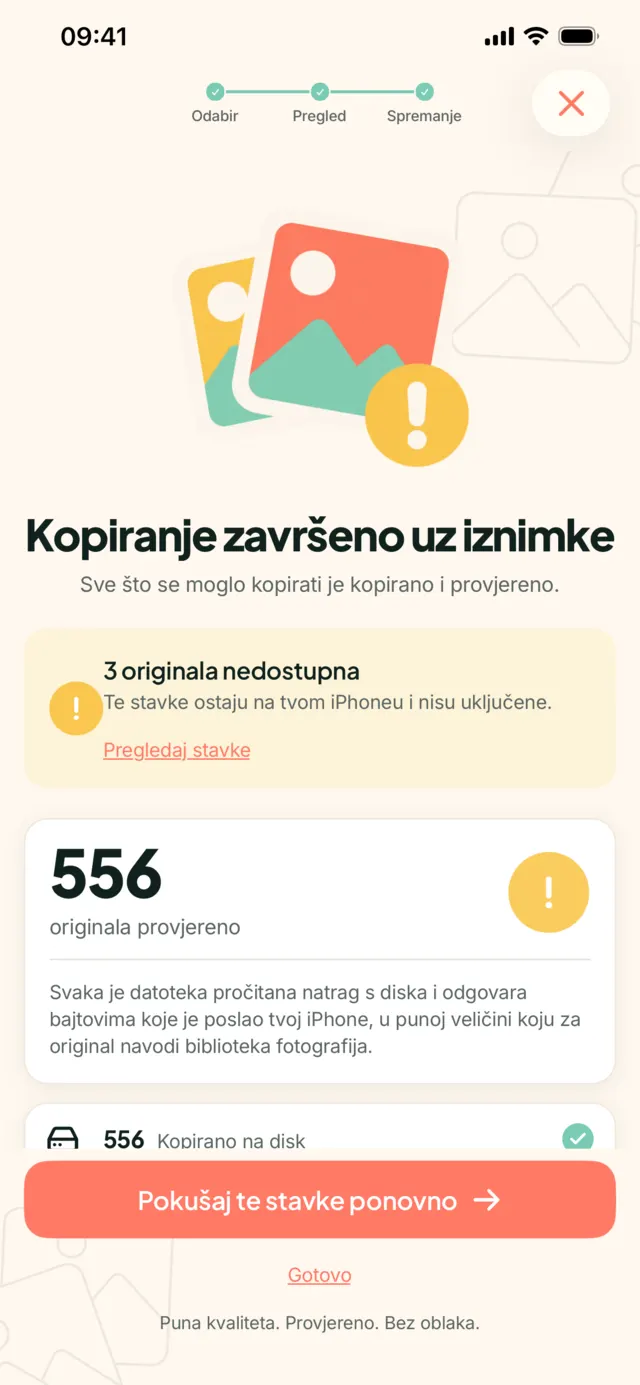
Provjera je provjera datoteke na disku, a ne jamstvo za disk. Disk koji danas prođe može se pokvariti iduće godine. Zato je jedan disk jedna kopija, a druga kopija negdje drugdje i dalje je važna.
1. korak: usporedi brojeve
Pronađi koliko stavki drži tvoj iPhone. Skrolaj do samog dna prikaza Medijateka u Fotografijama, gdje piše broj fotografija i videa, ili pogledaj Postavke → Općenito → Informacije. Zatim to usporedi s brojem provjerenih.
Brojevi se rijetko točno poklapaju, i to je normalno. Uobičajeni razlozi:
- Live Photo je u Fotografijama jedna stavka, a na disku dvije datoteke: slika i kratki video.
- Stavke u Nedavno izbrisano i dijeljeni albumi nisu dio broja u tvojoj biblioteci.
- Djelomičan odabir. Ako si odabrao mjesec, album ili samo videe, broj pokriva samo to.
Tražiš veliku razliku koju ne možeš objasniti. Nekoliko stotina stavki koje nedostaju bez ikakvog popisa iznimki znak je upozorenja. Razlika koju možeš objasniti je u redu.
2. korak: riješi ono što nije kopirano
Pročitaj popis stavki koje se nisu mogle kopirati. Uobičajeni uzroci su original iz iClouda koji se nije uspio preuzeti, datoteka prevelika za FAT32 disk ili disk kojem je ponestalo mjesta. Popravi uzrok (Wi-Fi, formatiranje u exFAT, veći disk) i ponovno pokreni kopiranje. Sljedeća kopiranja kopiraju samo ono što je novo ili nedostaje, pa ne kreneš od nule.
3. korak: otvori datoteke na drugom uređaju
Ova provjera govori ti je li kopija upotrebljiva, a ne samo prisutna. Priključi disk u Mac, Windows računalo ili televizor i otvori:
- Nekoliko slika iz različitih godina, uključujući najstarije.
- Barem jedan dugi video, po mogućnosti 4K. Upravo te datoteke ne prolaze na FAT32 diskovima.
- Jedan Live Photo par: HEIC ili JPEG i pripadajući MOV.
- Ono do čega ti je najviše stalo, poput vjenčanja ili rođenja.
S My Photo Copy datoteke stoje u običnim mapama po datumu, poput 2024/07/IMG_4231.HEIC, pa određeni mjesec nađeš bez ikakve aplikacije. Provjeri izgledaju li datumi ispravno u podacima o datoteci. Na starijim Windows računalima HEIC slike možda trebaju Microsoftov HEIF dodatak za pregled; to je problem preglednika, a ne oštećena datoteka.
4. korak: drži drugu kopiju
Provjerena kopija na jednom disku štiti te od izgubljenog ili razbijenog mobitela. Ne štiti te od gubitka diska. Kopiraj disk na drugi ili napravi drugu sigurnosnu kopiju na drugi disk i drži je negdje drugdje, ne ondje gdje je prvi. Pogledaj vodič o iCloud pohrani ako želiš da to drugo mjesto bude cloud.
Što provjera ne može reći
Budi načisto s ograničenjima. Provjera potvrđuje da datoteka na disku odgovara onome što je iPhone poslao. Ne može spasiti sliku koja nikad nije bila u tvojoj biblioteci, poput slika koje postoje samo unutar aplikacije za poruke. Ne vraća ni ništa u Fotografije. Datoteke su obične, pa ih za povratak moraš sam uvesti kroz Fotografije ili Datoteke. I ne govori ništa o tome koliko će disk trajati.
Prije nego što išta obrišeš
Ako je svrha kopije osloboditi prostor na iPhoneu, pričekaj da sve ovo vrijedi: kopiranje pokazuje broj provjerenih koji možeš objasniti, popis nekopiranih stavki je prazan ili prihvaćen, otvorio si datoteke na drugom uređaju i postoji druga kopija. Tek onda briši. Photo Trim ti tada može pomoći počistiti duplikate i stare snimke zaslona.
Kopija koju možeš provjeriti
My Photo Copy kopira tvoje originale na USB disk i čita svaku datoteku natrag da je provjeri. Sve što nije kopirano navedeno je poimence. Bez računala, bez clouda, bez računa. Besplatno za prvih 250 fotografija i videa.

Tek počinješ s USB kopijama? Kreni od vodiča kako napraviti backup iPhonea na USB.