My Photo Copy
Formatiraj disk u exFAT. To je jedini format na kojem iPhone, Mac i Windows računalo mogu i čitati i pisati, a nema praktičnog ograničenja veličine datoteke, pa se i dugi 4K videi kopiraju bez problema. Na iOS-u 18 i novijem disk možeš formatirati u aplikaciji Datoteke na samom iPhoneu; inače koristi Disk uslužni program na Macu ili Eksplorer za datoteke na Windowsima. Sva tri načina su ispod. Formatiranje briše disk, zato prvo prebaci s njega sve što želiš zadržati.
Koji format i zašto
| Format | iPhone | Mac | Windows | Ograničenje koje treba znati |
|---|---|---|---|---|
| exFAT | Čitanje i pisanje | Čitanje i pisanje | Čitanje i pisanje | U praksi nikakvo |
| FAT32 / MS-DOS (FAT) | Čitanje i pisanje | Čitanje i pisanje | Čitanje i pisanje | Nijedna datoteka veća od 4 GB |
| APFS | Čitanje i pisanje | Čitanje i pisanje | Ne bez dodatnog softvera | Samo Appleovi uređaji |
| Mac OS Extended (HFS+) | Čitljiv | Čitanje i pisanje | Ne bez dodatnog softvera | Samo Appleovi uređaji |
| NTFS | Ne može pisati | Samo čitanje | Čitanje i pisanje | Neupotrebljiv za sigurnosnu kopiju s iPhonea |
Dva formata koja rade najviše problema:
- FAT32 dolazi na mnogim manjim ili starijim stickovima. Radi sve dok ne kopiraš video veći od 4 GB, a onda ta datoteka ne prođe. Otprilike deset minuta 4K videa na 60 fps prelazi granicu, a 4K ProRes stigne do nje za manje od minute. Fotografije nikad nisu toliko velike, pa FAT32 disk može mjesecima izgledati u redu prije nego što se neki dugi video ne uspije kopirati.
- NTFS je čest na vanjskim tvrdim diskovima koji se prodaju za Windows. iPhone na njega uopće ne može pisati, pa se sigurnosna kopija na njega neće ni pokrenuti.
Ako koristiš samo Appleove uređaje, i APFS je u redu. exFAT je ipak jednostavniji izbor: disk će raditi i ako ga ikad zatrebaš otvoriti na nečijem Windows laptopu ili na televizoru.
Kako provjeriti trenutačni format
Na Macu označi disk u Disk uslužnom programu i format piše ispod njegova imena. Na Windowsima desnom tipkom klikni disk u Eksploreru za datoteke i odaberi Svojstva; format piše kao Datotečni sustav. iPhone format ne prikazuje izravno, ali ako se disk pojavi u Datotekama, a na njemu ne možeš napraviti mapu, uzrok je najčešće NTFS.
Formatiranje na iPhoneu (iOS 18 i noviji)
Ako ti iPhone ima iOS 18 ili noviji, računalo ti uopće ne treba.
- Priključi disk u iPhone. Stariji iPhonei trebaju Appleov Lightning to USB 3 Camera Adapter, po mogućnosti s punjačem u njegovom Lightning priključku.
- Otvori aplikaciju Datoteke i dodirni Pregledaj.
- Pod Lokacije zadrži prst na imenu diska.
- Dodirni Izbriši.
- Odaberi ExFAT, upiši ime diska i dodirni Izbriši.
Ponuđene opcije su APFS, ExFAT i MS-DOS (FAT). MS-DOS (FAT) je FAT32, s ograničenjem od 4 GB, pa ga preskoči. Ako u izborniku nema opcije Izbriši, provjeri verziju iOS-a u Postavke → Općenito → Informacije.
Formatiranje na Macu
- Otvori Disk uslužni program (u Aplikacije → Uslužni programi ili ga potraži Spotlightom).
- Odaberi Prikaz → Prikaži sve uređaje. Tako možeš označiti cijeli disk, a ne samo volumen na njemu, što ti daje opciju sheme particija.
- U bočnom stupcu označi sam disk: prvu stavku u hijerarhiji, obično nazvanu po proizvođaču.
- Klikni Izbriši.
- Upiši ime, za format odaberi ExFAT, a za shemu GUID particijsku mapu (GUID Partition Map).
- Klikni Izbriši, zatvori prozor kad završi i izbaci disk prije nego što ga iskopčaš.
Formatiranje na Windowsima
- Priključi disk i otvori Eksplorer za datoteke.
- Desnom tipkom klikni disk pod Ovaj PC i odaberi Formatiraj.
- Datotečni sustav postavi na exFAT. Veličinu jedinice dodjele ostavi na zadanoj vrijednosti.
- Upiši oznaku volumena, označi Brzo formatiranje i klikni Pokreni.
- Potvrdi upozorenje. Prije iskopčavanja izbaci disk preko opcije Sigurno uklanjanje hardvera.
Odaberi exFAT čak i ako je FAT32 ponuđen kao zadani. Disk će s iPhoneom raditi u oba slučaja, ali FAT32 će kasnije zapeti na velikim videima.
Provjeri disk na iPhoneu
Priključi tek formatirani disk u iPhone, otvori Datoteke, dodirni Pregledaj i trebao bi se pojaviti pod Lokacije s imenom koje si mu dao. Dodirni ga i pokušaj napraviti mapu; ako to prođe, iPhone na njega može pisati. Ako se disk uopće ne pojavi, format vjerojatno nije bio problem: pogledaj USB se ne prikazuje ili „dodatak nije podržan“, gdje su napajanje, adapteri i kabeli.
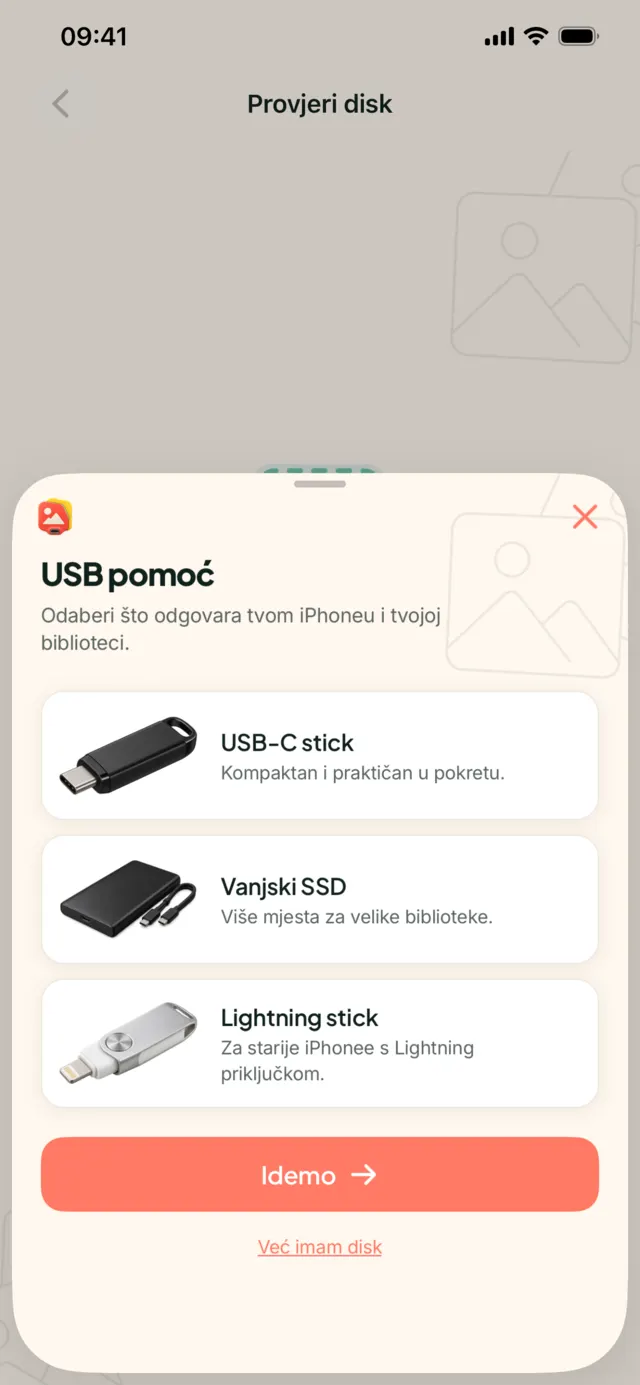
Formatiranje nije korak koji ponavljaš. Napravi ga jednom, kad je disk nov ili u krivom formatu. Nakon toga sljedeća kopiranja dodaju samo nove slike i disk nikad ne treba brisati.
Sljedeće: samo kopiranje
Kad imaš disk u exFAT formatu, ostatak je u vodiču iPhone backup na USB bez računala: odabir onoga što kopiraš, držanje aplikacije na zaslonu tijekom dugog prvog kopiranja i čitanje rezultata. Ako još biraš disk, koji USB stick za iPhone pokriva kapacitet, brzinu i napajanje.
Prebaci slike na disk
My Photo Copy kopira tvoje originalne fotografije i videe na exFAT disk u obične mape po datumu i čita svaku datoteku natrag da je provjeri. Bez računala i bez računa. Prvih 250 je besplatno.