 My Photo Copy
Ako ti iPhone pokaže „Ovaj dodatak nije podržan“, „Nije moguće koristiti dodatak“ uz napomenu da „zahtijeva previše energije“ ili se disk jednostavno nikad ne pojavi u Datotekama, kreni od napajanja: disk traži više nego što iPhone ili adapter može dati. Na iPhoneu s Lightningom većinu slučajeva riješi prelazak na Appleov Lightning to USB 3 Camera Adapter s uključenim punjačem. Na USB-C isto za SSD-ove i tvrde diskove napravi hub s napajanjem. Ako nije napajanje, provjeri adapter, kabel i je li disk formatiran kao NTFS.
Točan tekst tih upozorenja mijenjao se između verzija iOS-a, pa možeš vidjeti malo drukčiju poruku. Rješenja ispod vrijede koju god verziju dobiješ.
Prvo: gdje gledati
Otvori aplikaciju Datoteke, dodirni Pregledaj i pogledaj pod Lokacije. Disk koji radi pojavi se ondje po imenu. Ako je naveden, iPhone ga vidi, a problem je u pisanju na njega (vidi format, ispod). Ako nije naveden, problem je veza ili napajanje.
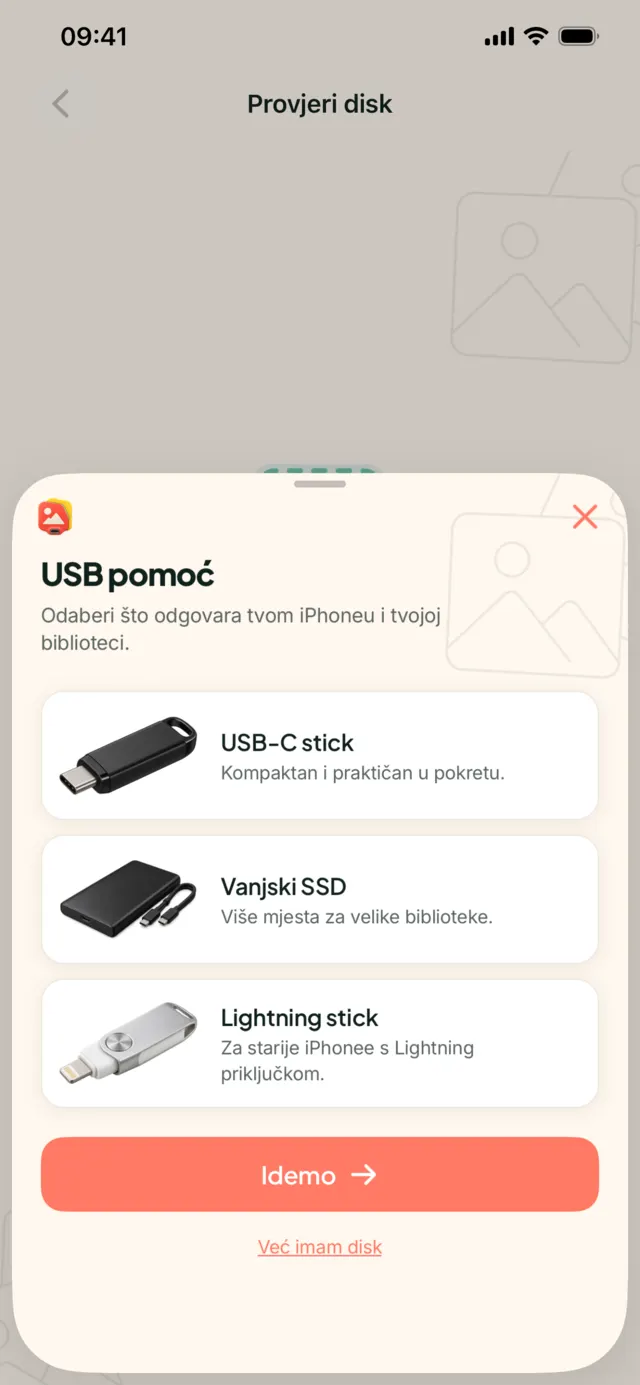
1. Otključaj iPhone i ponovno spoji
Ako je iPhone neko vrijeme bio zaključan, iOS blokira nove USB dodatke dok ga ne otključaš. Otključaj mobitel, iskopčaj disk i čvrsto ga ponovno priključi. Provjeri i ima li u priključku dlačica; Lightning ili USB-C priključak pun prašine iz džepa loše drži kontakt.
2. Napajanje: najčešći uzrok
iPhone dodacima daje samo malo struje. Mali stickovi su u redu. Prijenosni SSD-ovi, klasični tvrdi diskovi i neki veći stickovi traže više, i iPhone ih odbije.
iPhone 14 i stariji (Lightning)
- Appleov Lightning to USB Camera Adapter (onaj USB 2, bez priključka za punjenje) često ne može napajati diskove. To je klasičan izvor poruke „Ovaj dodatak nije podržan“.
- Appleov Lightning to USB 3 Camera Adapter ima Lightning priključak za napajanje. Uključi u njega punjač, pa spoji disk. To rješava većinu problema s napajanjem.
- Lightning stick koji ide izravno u mobitel potpuno zaobilazi adapter.
iPhone 15 i noviji (USB-C)
- USB-C stickovi obično rade izravno.
- Za SSD ili tvrdi disk koji iPhone odbija koristi USB-C hub s napajanjem i spojenim punjačem ili disk koji ima vlastito napajanje.
- U svakom slučaju drži mobitel na punjaču tijekom dugog kopiranja.
3. Adapter, hub i kabel
Adapteri drugih proizvođača jako se razlikuju. Neki Lightning adapteri bez marke nisu certificirani od Applea i odmah ih odbije, ili prorade jednom pa prestanu nakon ažuriranja iOS-a. Ako možeš, testiraj s Appleovim adapterom.
Važni su i kabeli. Neki jeftini USB-C kabeli napravljeni su za punjenje i prenose malo ili nimalo podataka. Ako disk radi s jednim kabelom, a s drugim ne, zadrži onaj koji radi. Makni dodatne adaptere i hubove iz lanca; svaki je još jedno mjesto gdje napajanje ili podaci mogu pasti.
4. Disk se prikazuje, ali ne možeš spremati na njega
To je gotovo uvijek format.
| Format | Na iPhoneu | Što napraviti |
|---|---|---|
| exFAT | Čita i piše | Zadrži ga. Radi i na Macu i na Windowsima. |
| FAT32 / MS-DOS (FAT) | Čita i piše | Radi, ali datoteke veće od 4 GB ne prolaze. Dugi 4K videi neće stati. |
| APFS / Mac OS Extended | Radi s Appleovim uređajima | U redu ako disk nikad ne koristiš na Windowsima. |
| NTFS | iPhone ne može pisati na njega | Formatiraj u exFAT. |
Mnogi diskovi koji se prodaju za Windows dolaze formatirani kao NTFS. Formatiranje briše disk, zato prvo prebaci s njega sve što ti treba. Na iOS-u 18 i novijem to možeš u Datotekama: zadrži prst na disku, dodirni Izbriši i odaberi ExFAT. Cijeli koraci za iPhone, Mac i Windows su u vodiču kako formatirati USB za iPhone.
Disk podijeljen na više particija ili onaj koji nikad nije formatiran također se možda neće pojaviti. Formatiranje u jedan exFAT volumen na računalu obično to riješi.
5. Ponovno pokretanje, ažuriranje i drugi disk
- Ponovno pokreni iPhone. Češće nego što bi očekivao, to očisti zaglavljeno stanje dodatka.
- Ažuriraj iOS. Postavke → Općenito → Ažuriranje softvera. Podrška za vanjske diskove poboljšavala se kroz nekoliko verzija.
- Probaj drugi disk u istom sklopu, a problematični disk na računalu. Ako disk ne radi nigdje, kriv je disk. Ako ga odbija samo iPhone, uzrok je napajanje, adapter ili format.
Ako se disk iskopčavao tijekom kopiranja, još ne vjeruj onome što je na njemu. Kad proradi stabilno, pokreni kopiranje koje čita svaku datoteku natrag da je provjeri. Zašto kopirano nije isto što i provjereno.
Ako se disk iskopča usred kopiranja
Disk koji se spoji, a zatim usred kopiranja otpadne, gotovo je uvijek problem napajanja, čak i ako je u početku izgledao u redu. Dodaj napajanje (punjač na USB 3 adapteru ili hub s napajanjem) i kreni ponovno. U My Photo Copy možeš stati i nastaviti kasnije: sljedeće kopiranje nastavlja ondje gdje je prethodno stalo, a svaka datoteka provjerena prije prekida ostaje provjerena.
Disk radi? Napravi kopiju
My Photo Copy kopira originale tvojih fotografija i videa na disk i provjerava svaku datoteku. Bez računala, bez clouda, bez računa. Besplatno za prvih 250 fotografija i videa.

Još biraš disk? Koji USB stick radi s iPhoneom pokriva napajanje i format prije kupnje. Za samo kopiranje pogledaj iPhone backup na USB bez računala.