 My Photo Copy
Para verificar una copia de fotos necesitas tres cosas: un resultado que vuelva a leer cada archivo desde la unidad en lugar de limitarse a decir que los ha enviado, un recuento que puedas comparar con tu fototeca, y unos cuantos archivos abiertos en otro dispositivo. «Copiado» significa que el teléfono entregó los datos a la unidad. «Verificado» significa que alguien comprobó lo que llegó de verdad. La mayoría de las herramientas de copia, incluido arrastrar archivos en la app Archivos, solo te dan lo primero.
Por qué «copiado» no basta
Una copia puede fallar sin hacer ruido. La unidad puede desconectarse un instante. Una memoria barata puede dar la copia por buena y guardar basura. Una unidad en FAT32 puede rechazar cualquier archivo de más de 4 GB, así que un vídeo 4K largo simplemente no está. Un original de iCloud puede no descargarse con una conexión inestable, y la app pasa al siguiente. Nada de esto aparece como un error en rojo si la herramienta solo cuenta lo que ha enviado.
El resultado es una copia que parece completa, con la estructura de carpetas correcta y más o menos el tamaño esperado, pero con huecos que descubres años después, cuando necesitas un vídeo concreto.
Qué comprueba la verificación en My Photo Copy
My Photo Copy calcula una huella SHA-256 de cada archivo mientras el iPhone lo envía a la unidad. Cuando el archivo está escrito, lo vuelve a leer desde la unidad y comprueba la huella con los datos que envió tu iPhone. También comprueba el tamaño del archivo con el que la fototeca indica para ese original. Si falla cualquiera de las dos comprobaciones, el archivo no cuenta como verificado.
Al final de cada copia ves un número como «12.804 originales verificados» y, debajo, lo que no se ha podido copiar, por nombre y con el motivo. Una lista corta de excepciones con nombre es más útil que un total impecable que las esconde.
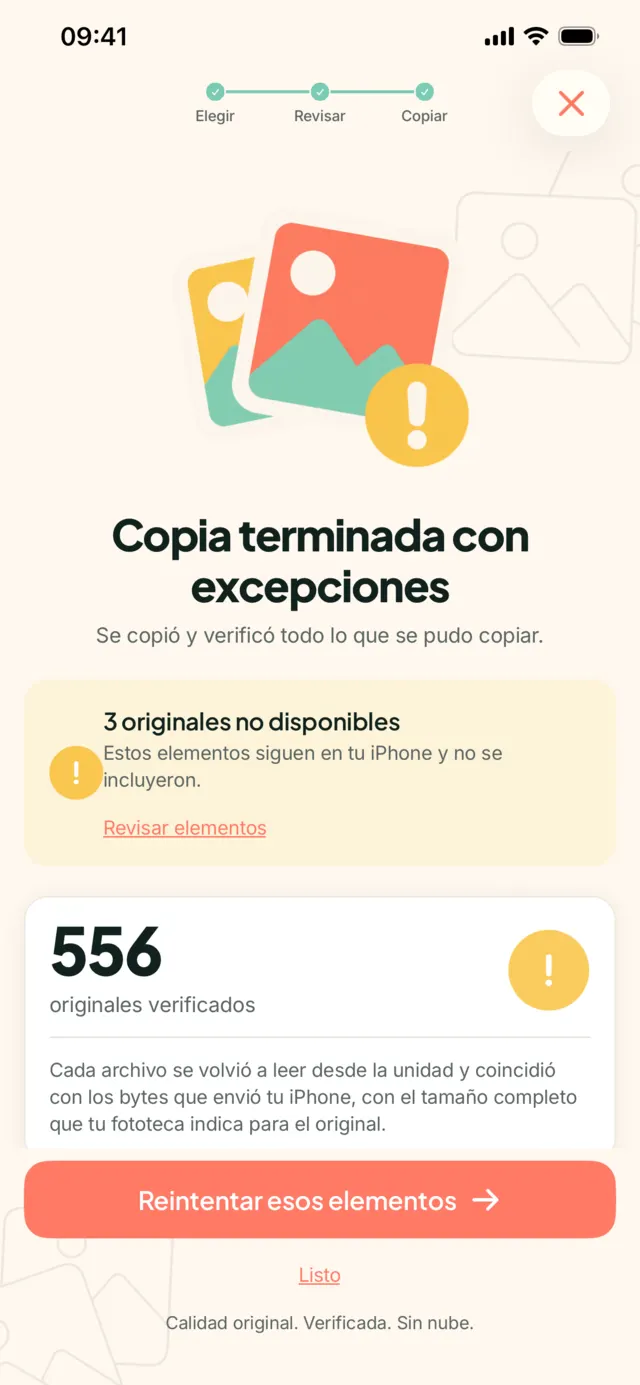
La verificación comprueba el archivo que hay en la unidad, no garantiza nada sobre la unidad. Una unidad que hoy pasa la comprobación puede fallar el año que viene. Por eso una unidad es una sola copia, y una segunda copia en otro sitio sigue siendo importante.
Paso 1: compara los recuentos
Averigua cuántos elementos tiene tu iPhone. Baja hasta el final de la vista Fototeca en Fotos, donde aparece el número de fotos y vídeos, o mira en Ajustes → General → Información. Después compáralo con el recuento de verificados.
Los números casi nunca coinciden exactamente, y es normal. Los motivos habituales:
- Live Photos: son un elemento en Fotos pero dos archivos en la unidad, la imagen fija y el vídeo corto.
- Eliminado y los álbumes compartidos no cuentan en el total de tu fototeca.
- Una selección parcial: si elegiste un mes, un álbum o solo los vídeos, el recuento solo cubre eso.
Lo que buscas es una diferencia grande que no puedas explicar. Unos cientos de elementos que faltan sin ninguna lista de excepciones es una señal de alarma. Una diferencia que sabes justificar no lo es.
Paso 2: resuelve lo que no se ha copiado
Lee la lista de elementos que no se han podido copiar. Las causas habituales son un original de iCloud que no se descargó, un archivo demasiado grande para una unidad FAT32 o una unidad que se quedó sin espacio. Soluciona la causa (wifi, formatear en exFAT, una unidad más grande) y vuelve a hacer la copia. Las copias siguientes solo copian lo nuevo o lo que falta, así que no empiezas de cero.
Paso 3: abre archivos en otro dispositivo
Esta es la prueba que te dice que la copia sirve, no solo que existe. Conecta la unidad a un Mac, un PC con Windows o un televisor, y abre:
- Unas cuantas fotos de años distintos, incluidas las más antiguas.
- Al menos un vídeo largo, a ser posible en 4K. Son los archivos que fallan en las unidades FAT32.
- Una pareja de Live Photo: el HEIC o JPEG y el MOV correspondiente.
- Lo que más te importe, como una boda o un nacimiento.
Con My Photo Copy los archivos están en carpetas normales por fecha, como 2024/07/IMG_4231.HEIC, así que encuentras un mes concreto sin ninguna app. Comprueba que las fechas son correctas en la información del archivo. En PC con Windows antiguos, puede que las fotos HEIC necesiten la extensión HEIF de Microsoft para verse; es un problema del visor, no un archivo dañado.
Paso 4: guarda una segunda copia
Una copia verificada en una unidad te protege si pierdes o se rompe el teléfono. No te protege si pierdes la unidad. Copia la unidad en otra, o haz una segunda copia en otra unidad, y guárdala en un sitio distinto de la primera. Consulta la guía sobre el almacenamiento de iCloud si quieres que ese segundo sitio sea la nube.
Lo que la verificación no puede decirte
Conviene tener claros los límites. La verificación comprueba que el archivo de la unidad corresponde a lo que envió el iPhone. No puede recuperar una foto que nunca estuvo en tu fototeca, como las imágenes que solo existen dentro de una app de mensajería. Tampoco restaura nada en Fotos: los archivos son normales, así que para volver a ponerlos ahí los importas tú mediante Fotos o Archivos. Y no dice nada sobre cuánto durará la unidad.
Antes de borrar nada
Si el objetivo de la copia es liberar espacio en el iPhone, espera a que se cumpla todo esto: la copia muestra un recuento de verificados que sabes explicar, la lista de lo no copiado está vacía o la has aceptado, has abierto archivos en otro dispositivo y existe una segunda copia. Entonces, borra. Photo Trim puede ayudarte a eliminar duplicados y capturas de pantalla antiguas cuando llegues a ese punto.
Una copia que puedes comprobar
My Photo Copy copia tus originales a una memoria USB y vuelve a leer cada archivo para verificarlo. Lo que no se copia aparece por nombre. Sin ordenador, sin nube, sin cuenta. Gratis para las primeras 250 fotos y vídeos.

¿Es tu primera copia en USB? Empieza por cómo hacer una copia de seguridad del iPhone en una memoria USB.