My Photo Copy
Cuando el almacenamiento de iCloud está lleno, tienes cuatro opciones reales: pagar un plan de iCloud+ más grande, borrar lo que no necesitas, pasar las fotos a un ordenador o copiarlas a una memoria USB directamente desde el iPhone. Si lo que llena iCloud son fotos y vídeos, las dos últimas te permiten conservarlo todo y a la vez sacarlo de iCloud. Elijas lo que elijas, copia y comprueba antes de borrar nada, porque con Fotos en iCloud activado, borrar de iCloud borra de todos los dispositivos.
Primero, mira qué ocupa realmente el espacio
Ve a Ajustes → [tu nombre] → iCloud. La barra de arriba muestra el desglose. Fotos suele ser lo que más ocupa, pero no siempre:
- Copias de seguridad de iPhone y iPad antiguos que ya no usas pueden ocupar varios gigas. Borrar la copia de un dispositivo que ya has sustituido suele ser lo más rápido.
- Mensajes con años de archivos adjuntos puede ocupar mucho.
- iCloud Drive guarda todo lo que hayas guardado ahí, tú o tus apps.
Comprueba también qué almacenamiento está lleno. «Almacenamiento de iCloud lleno» se refiere a tu cuenta de iCloud. «Almacenamiento del iPhone lleno» se refiere al propio teléfono y tiene otras soluciones: mira Ajustes → General → Almacenamiento del iPhone. Es fácil confundirlos, porque con «Optimizar almacenamiento del iPhone» activado el teléfono guarda versiones reducidas de las fotos y deja los originales en iCloud.
Las cuatro opciones
| Opción | Coste | Esfuerzo | Qué vigilar |
|---|---|---|---|
| Ampliar iCloud+ | Mensual, crece con la fototeca | Un minuto | Sigues pagando, y sigue siendo una sola copia en un solo sitio. |
| Borrar | Gratis | Horas de revisar | Lo que borras se borra en todos los dispositivos. Es fácil eliminar algo que querías. |
| Pasar a un ordenador | Gratis si tienes uno con espacio | Configuración, cables, tiempo | Necesitas un Mac o PC con disco suficiente, y el ordenador pasa a ser la copia que hay que proteger. |
| Copiar a una memoria USB | Una unidad, pagada una vez | Una primera copia larga y luego copias cortas | Una unidad es una sola copia y se puede perder. Solo está al día hasta la última copia. |
Ampliar iCloud+
Es lo más fácil, y lo adecuado si quieres todas las fotos en todos los dispositivos sin pensar en ello. Los planes van desde 50 GB hasta varios terabytes y se pueden compartir con la familia. El coste es continuo, y la fototeca casi siempre crece. Además, iCloud sigue siendo la única copia completa de tus originales, algo que conviene resolver elijas la opción que elijas.
Borrar lo que no necesitas
Duplicados, ráfagas, capturas de pantalla y grabaciones de pantalla se van acumulando. Limpiarlos vale la pena de todos modos, y Photo Trim puede encontrarte los duplicados y las capturas antiguas. Pero, por sí solo, borrar rara vez libera lo suficiente si el grueso son años de fotos y vídeos que sí quieres.
Pasar las fotos a un ordenador
La vía de siempre. Funciona bien si tienes un Mac o PC con bastante espacio libre y te manejas con ello. Si «Optimizar almacenamiento del iPhone» está activado, los originales tienen que descargarse primero de iCloud al ordenador, y luego el disco del ordenador necesita su propia copia de seguridad.
Copiar las fotos a una memoria USB desde el iPhone
Sin ordenador de por medio. Una memoria USB-C o un SSD se conecta a un iPhone 15 o posterior; los iPhone anteriores usan una memoria Lightning o el Adaptador de Lightning a USB 3 para cámaras de Apple. Qué memoria USB para iPhone te ayuda con el tamaño y el tipo, y copia de seguridad del iPhone en USB explica el proceso completo.
Sacar fotos de iCloud sin perder ninguna
Si quieres sacar las fotos de iCloud, y no solo tener una copia, el orden importa.
- Copia los originales. Con «Optimizar almacenamiento del iPhone» activado, la mayoría de los originales solo están en iCloud, así que lo que haga la copia tiene que descargar cada uno antes. My Photo Copy lo hace automáticamente. Usa wifi, deja la app abierta en pantalla con el teléfono en el cargador y cuenta con que una fototeca grande tardará bastante. Puedes detener la copia y seguir más tarde.
- Comprueba que la copia está completa. My Photo Copy vuelve a leer cada archivo desde la unidad y lo comprueba con los datos que envió tu iPhone, y su tamaño con el que indica la fototeca. El resultado da un recuento de originales verificados y enumera por nombre lo que no se ha podido copiar. Cómo verificar una copia de fotos explica qué mirar, sea cual sea el método.
- Haz una segunda copia. Una unidad es una sola copia. Antes de borrar nada de iCloud, copia a una segunda unidad, o copia la primera a un ordenador, y guárdala en otro sitio.
- Después, borra. Borra las fotos que has copiado, por ejemplo todo lo anterior a cierto año. Pasan unos 30 días en Eliminado, y el espacio se libera cuando lo vacías.
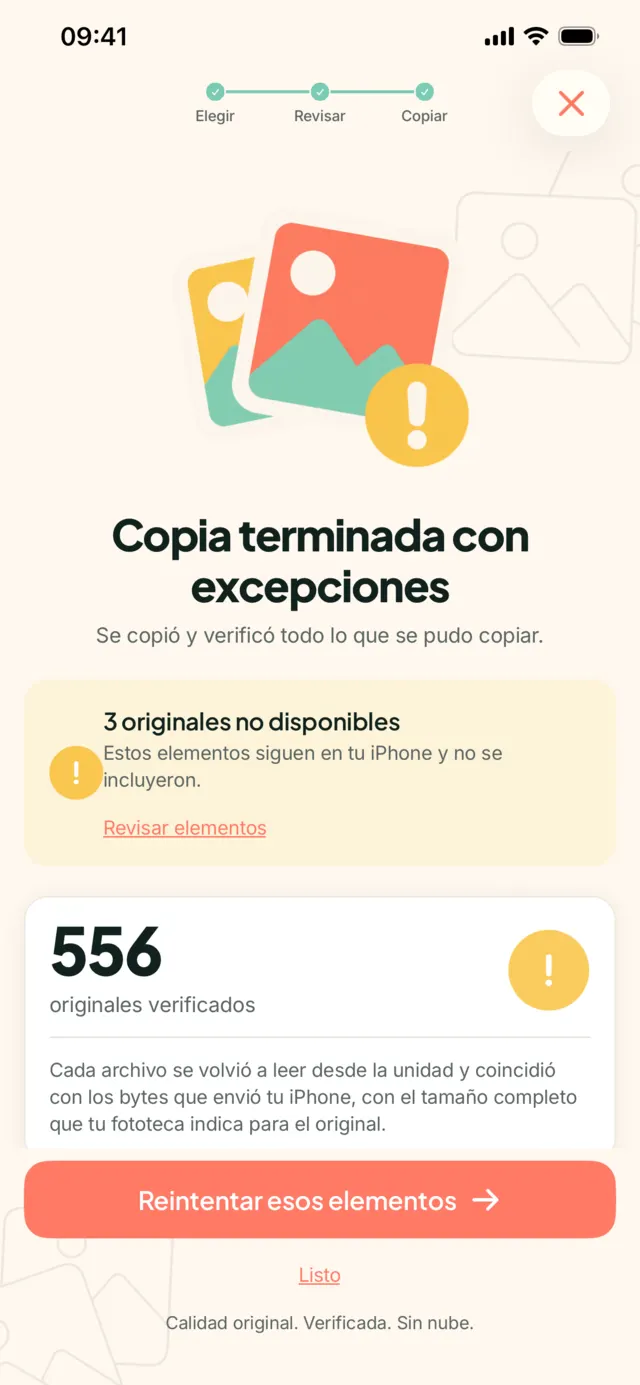
Las fotos que borras de iCloud también desaparecen de tu iPhone. A partir de ahí, las unidades son tus únicas copias de esas fotos. Tenlas en dos sitios y no reutilices esas unidades para otra cosa.
Qué pierdes y qué no
Las fotos en una unidad son archivos normales en carpetas por fecha, como 2019/08/IMG_0412.HEIC. Puedes abrirlas en un Mac, un PC o muchos televisores. Lo que pierdes es comodidad: ya no están en la app Fotos, no puedes buscarlas en el teléfono ni se sincronizan con otros dispositivos. Si más adelante quieres recuperar algunas, las abres desde la unidad en Archivos y las guardas en Fotos, o las importas en un ordenador. My Photo Copy no las restaura en Fotos por ti.
Ese intercambio encaja bien con los años más antiguos, los que miras poco. Mucha gente deja las fotos recientes en iCloud y pasa las antiguas a unidades, lo que mantiene el plan pequeño sin borrar nada que le importe.
Si estás liberando espacio porque vas a cambiar de teléfono, el orden es algo distinto; lee copia de seguridad antes de entregar el iPhone.
Saca tus fotos de iCloud
My Photo Copy descarga tus originales, los copia a una memoria USB y verifica cada archivo. Sin ordenador, sin cuenta y sin subir nada. Las primeras 250 fotos y vídeos son gratis.