My Photo Copy
Wenn dein iCloud-Speicher voll ist, hast du vier echte Möglichkeiten: ein größeres iCloud+-Abo, löschen, was du nicht brauchst, Fotos auf einen Computer verschieben oder sie direkt vom iPhone auf einen USB-Stick kopieren. Sind es Fotos und Videos, die den Speicher füllen, kannst du mit den letzten beiden alles behalten und trotzdem aus iCloud herausnehmen. Egal wofür du dich entscheidest: Erst kopieren und prüfen, dann löschen. Mit aktivem iCloud-Fotos löscht Löschen in iCloud nämlich auf allen Geräten.
Zuerst: Was belegt den Platz wirklich?
Geh zu Einstellungen → [dein Name] → iCloud. Der Balken oben zeigt die Aufteilung. Fotos ist oft der größte Teil, aber nicht immer:
- Backups alter iPhones und iPads, die du nicht mehr nutzt, können Gigabytes belegen. Das Backup eines ersetzten Geräts zu löschen ist oft der schnellste Gewinn.
- Nachrichten mit jahrelangen Anhängen können groß sein.
- iCloud Drive enthält alles, was du oder deine Apps dort abgelegt haben.
Prüf auch, welcher Speicher voll ist. „iCloud-Speicher voll“ betrifft deinen iCloud-Account. „iPhone-Speicher voll“ betrifft das Gerät selbst und hat andere Lösungen: siehe Einstellungen → Allgemein → iPhone-Speicher. Die beiden werden leicht verwechselt, weil das iPhone mit „iPhone-Speicher optimieren“ nur kleine Versionen der Fotos behält und für die Originale auf iCloud setzt.
Die vier Möglichkeiten
| Möglichkeit | Kosten | Aufwand | Worauf achten |
|---|---|---|---|
| iCloud+ upgraden | Monatlich, wächst mit der Mediathek | Eine Minute | Du zahlst dauerhaft, und es bleibt eine Kopie an einem Ort. |
| Löschen | Kostenlos | Stundenlanges Aussortieren | Löschen wird auf alle Geräte übertragen. Man erwischt leicht etwas, das man behalten wollte. |
| Auf den Computer | Kostenlos, wenn einer mit Platz da ist | Einrichtung, Kabel, Zeit | Braucht einen Mac oder PC mit genug Speicher, und der Computer wird zur Kopie, die du schützen musst. |
| Auf einen USB-Stick | Ein Laufwerk, einmal gekauft | Ein langer erster Lauf, danach kurze | Ein Laufwerk ist eine Kopie und kann verloren gehen. Es ist nur so aktuell wie das letzte Backup. |
iCloud+ upgraden
Die bequemste Lösung und die richtige, wenn du jedes Foto auf jedem Gerät haben willst, ohne darüber nachzudenken. Die Tarife reichen von 50 GB bis zu mehreren Terabyte und lassen sich mit der Familie teilen. Die Kosten laufen aber weiter, und die Mediathek wächst meist nur. Außerdem ist iCloud dann die einzige vollständige Kopie deiner Originale. Das lohnt sich zu ändern, egal welche Option du wählst.
Löschen, was du nicht brauchst
Duplikate, Serienbilder, Screenshots und Bildschirmaufnahmen summieren sich. Die aufzuräumen lohnt sich sowieso, und Photo Trim findet Duplikate und alte Screenshots für dich. Allein reicht Löschen aber selten, wenn der eigentliche Umfang aus Jahren echter Fotos und Videos besteht.
Fotos auf einen Computer verschieben
Der klassische Weg. Funktioniert gut, wenn du einen Mac oder PC mit genug freiem Speicher hast und damit vertraut bist. Ist „iPhone-Speicher optimieren“ aktiv, müssen die Originale erst aus iCloud auf den Computer geladen werden, und die Festplatte des Computers braucht danach ein eigenes Backup.
Fotos vom iPhone auf einen USB-Stick kopieren
Ganz ohne Computer. Ein USB-C-Stick oder eine SSD passt direkt an ein iPhone 15 oder neuer; ältere iPhones nutzen einen Lightning-Stick oder Apples Lightning auf USB 3 Kamera-Adapter. Welcher USB-Stick fürs iPhone hilft bei Größe und Typ, und iPhone Backup auf USB-Stick erklärt den ganzen Ablauf.
Fotos aus iCloud holen, ohne eins zu verlieren
Willst du Fotos aus iCloud herausnehmen und nicht nur eine Kopie haben, kommt es auf die Reihenfolge an.
- Originale kopieren. Mit „iPhone-Speicher optimieren“ liegen die meisten Originale nur in iCloud, was auch immer kopiert, muss also jedes erst herunterladen. My Photo Copy macht das automatisch. Nutze WLAN, lass die App auf dem Bildschirm und das iPhone am Ladegerät, und rechne bei einer großen Mediathek mit viel Zeit. Du kannst jederzeit stoppen und später weitermachen.
- Prüfen, ob die Kopie vollständig ist. My Photo Copy liest jede Datei vom Laufwerk zurück und prüft sie gegen die Daten, die dein iPhone gesendet hat, und ihre Größe gegen das, was die Mediathek angibt. Das Ergebnis nennt die Zahl der geprüften Originale und listet alles, was nicht kopiert werden konnte, mit Namen. Foto-Backup prüfen erklärt, worauf du bei jeder Methode achten solltest.
- Eine zweite Kopie anlegen. Ein Laufwerk ist eine Kopie. Bevor du etwas aus iCloud löschst, kopier auf ein zweites Laufwerk oder das erste Laufwerk auf einen Computer, und bewahr es an einem anderen Ort auf.
- Dann löschen. Lösch die gesicherten Fotos, zum Beispiel alles vor einem bestimmten Jahr. Sie landen etwa 30 Tage in „Zuletzt gelöscht“; der Platz wird frei, sobald du das leerst.
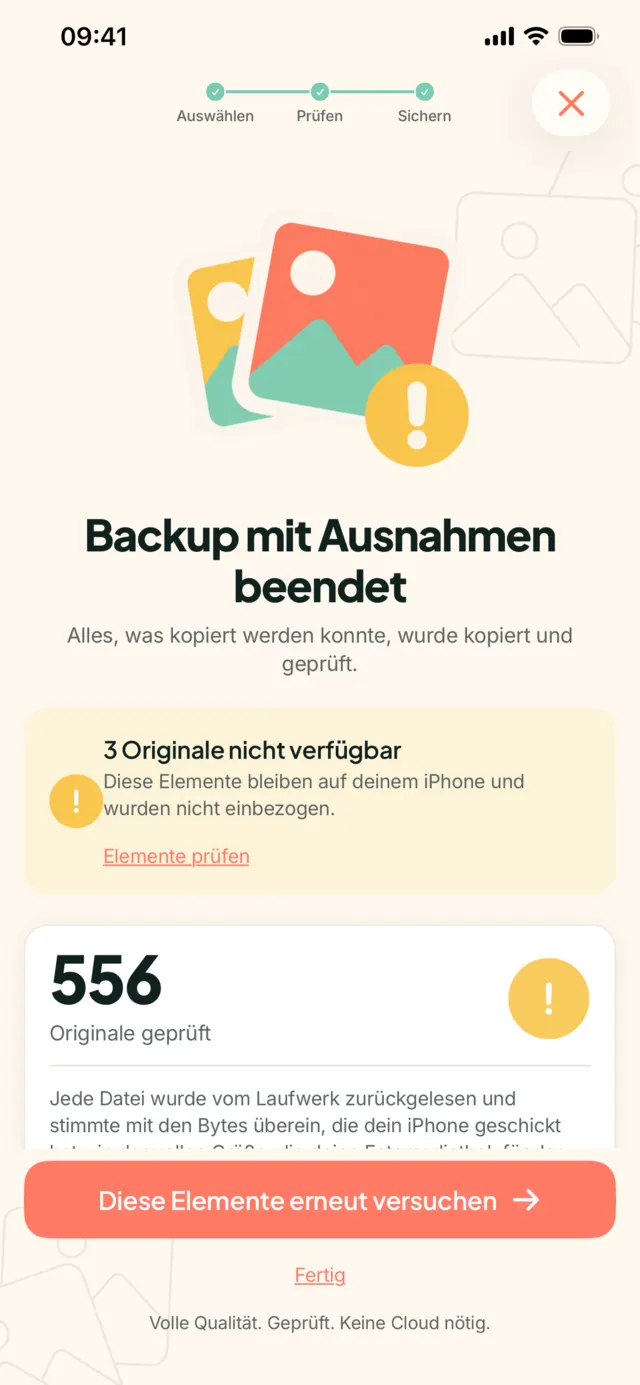
Fotos, die du aus iCloud löschst, sind auch vom iPhone weg. Danach sind die Laufwerke deine einzigen Kopien dieser Fotos. Bewahr sie an zwei Orten auf und nutze die Laufwerke für nichts anderes.
Was du verlierst und was nicht
Fotos auf einem Laufwerk sind einfache Dateien in datierten Ordnern, etwa 2019/08/IMG_0412.HEIC. Du öffnest sie auf einem Mac, einem PC oder vielen Fernsehern. Was du verlierst, ist Bequemlichkeit: Sie sind nicht mehr in der Fotos-App, nicht mehr auf dem iPhone durchsuchbar und nicht mehr auf andere Geräte synchronisiert. Willst du später welche zurück, öffnest du sie in „Dateien“ vom Laufwerk und sicherst sie in Fotos, oder importierst sie am Computer. My Photo Copy spielt nichts für dich in Fotos zurück.
Dieser Tausch passt gut zu älteren Jahren, die du selten anschaust. Viele behalten die neueren Fotos in iCloud und lagern ältere auf Laufwerke aus. So bleibt das Abo klein, ohne dass etwas Wichtiges gelöscht wird.
Machst du Platz, weil du das iPhone wechselst, ist die Reihenfolge etwas anders; siehe iPhone vor dem Verkauf sichern.
Hol deine Fotos aus iCloud
My Photo Copy lädt deine Originale herunter, kopiert sie auf einen USB-Stick und prüft jede Datei. Kein Computer, kein Konto, nichts wird hochgeladen. Die ersten 250 Fotos und Videos sind kostenlos.