 My Photo Copy
Um ein Foto-Backup zu prüfen, brauchst du drei Dinge: ein Ergebnis, das jede Datei vom Laufwerk zurückliest, statt nur zu melden, dass sie verschickt wurde; eine Zahl, die du mit deiner Mediathek in Fotos vergleichen kannst; und ein paar Dateien, die du an einem anderen Gerät öffnest. „Kopiert“ heißt, das iPhone hat die Bytes ans Laufwerk übergeben. „Geprüft“ heißt, jemand hat nachgesehen, was dort tatsächlich gelandet ist. Die meisten Backup-Wege, auch das Hin- und Herschieben in der Dateien-App, liefern dir nur Ersteres.
Warum „kopiert“ nicht reicht
Eine Kopie kann auf leise Art schiefgehen. Das Laufwerk kann kurz getrennt werden. Ein billiger USB-Stick meldet Erfolg und speichert Datenmüll. Ein FAT32-formatiertes Laufwerk verweigert jede Datei über 4 GB, ein langes 4K-Video fehlt dann einfach. Ein Original aus iCloud lädt bei schwacher Verbindung nicht herunter, und die App macht weiter. Nichts davon erscheint als rote Fehlermeldung, wenn das Werkzeug nur zählt, was es verschickt hat.
Das Ergebnis ist ein Backup, das vollständig aussieht, mit der richtigen Ordnerstruktur und ungefähr der richtigen Größe, aber mit Lücken, die du erst Jahre später bemerkst, wenn du ein bestimmtes Video brauchst.
Was My Photo Copy prüft
My Photo Copy berechnet einen SHA-256-Fingerabdruck jeder Datei, während das iPhone sie aufs Laufwerk schreibt. Nach dem Schreiben liest es die Datei vom Laufwerk zurück und prüft den Fingerabdruck gegen die Daten, die dein iPhone gesendet hat. Außerdem prüft es die Dateigröße gegen das, was die Mediathek für dieses Original angibt. Schlägt eine der beiden Prüfungen fehl, zählt die Datei nicht als geprüft.
Am Ende eines Laufs siehst du eine Zahl wie „12.804 Originale geprüft“ und darunter alles, was nicht kopiert werden konnte, mit Namen und Grund. Eine kurze Liste benannter Ausnahmen nützt dir mehr als eine saubere Gesamtzahl, hinter der sich Lücken verstecken.
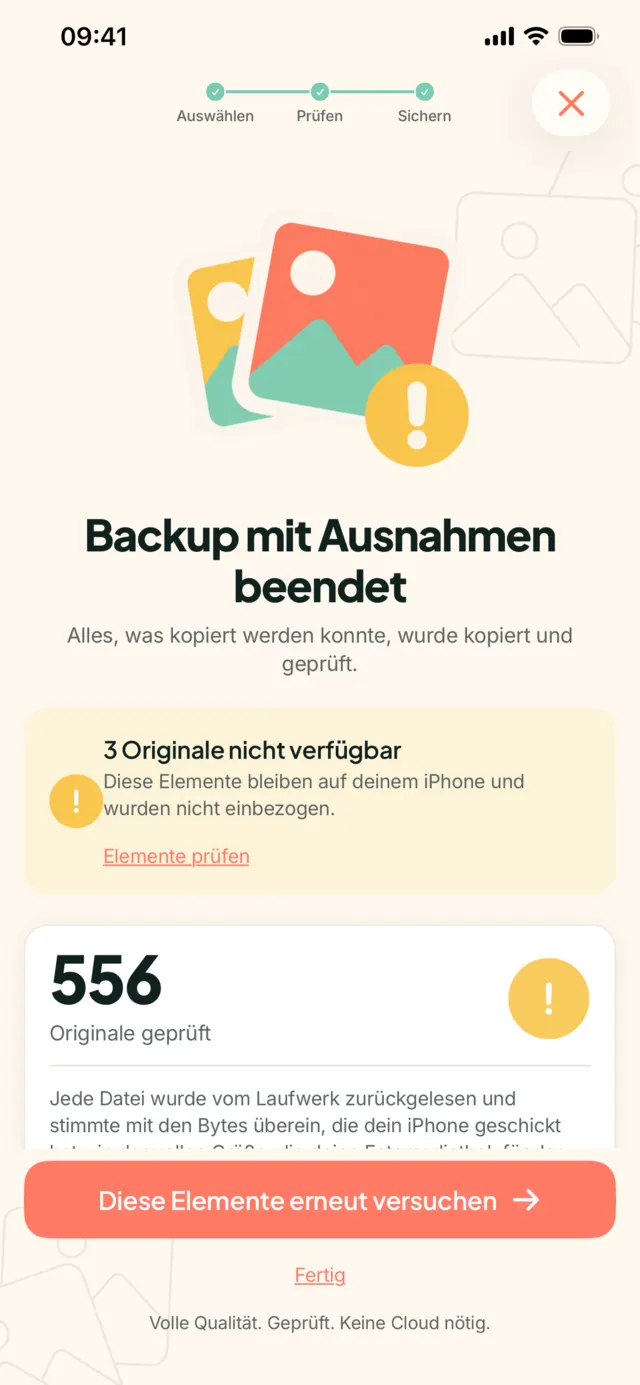
Die Prüfung kontrolliert die Datei auf dem Laufwerk, sie ist keine Garantie für das Laufwerk. Ein Laufwerk, das heute besteht, kann nächstes Jahr ausfallen. Deshalb gilt: Ein Laufwerk ist eine Kopie, und eine zweite Kopie an einem anderen Ort bleibt wichtig.
Schritt 1: Zahlen vergleichen
Finde heraus, wie viele Objekte dein iPhone hat. Scroll in Fotos ganz nach unten in die Mediathek, dort steht die Anzahl an Fotos und Videos, oder schau unter Einstellungen → Allgemein → Info. Vergleich das mit der Zahl der geprüften Originale.
Die Zahlen stimmen selten genau überein, und das ist normal. Die häufigsten Gründe:
- Live Photos sind in Fotos ein Objekt, auf dem Laufwerk aber zwei Dateien: das Standbild und das kurze Video.
- Zuletzt gelöscht und geteilte Alben gehören nicht zur Anzahl deiner Mediathek.
- Eine Teilauswahl. Hast du einen Monat, ein Album oder nur Videos gewählt, bezieht sich die Zahl nur darauf.
Worauf du achtest, ist eine große Lücke, die du nicht erklären kannst. Ein paar hundert fehlende Objekte ohne Liste von Ausnahmen sind ein Warnsignal. Ein Unterschied, den du erklären kannst, ist in Ordnung.
Schritt 2: Nicht Kopiertes klären
Lies die Liste der Objekte, die nicht kopiert werden konnten. Typische Ursachen sind ein iCloud-Original, das nicht heruntergeladen werden konnte, eine Datei, die für ein FAT32-Laufwerk zu groß ist, oder ein volles Laufwerk. Behebe die Ursache (WLAN, als exFAT neu formatieren, ein größeres Laufwerk) und starte das Backup erneut. Spätere Läufe kopieren nur, was neu ist oder fehlt, du fängst also nicht bei null an.
Schritt 3: Dateien an einem anderen Gerät öffnen
Diese Prüfung sagt dir, dass das Backup brauchbar ist und nicht nur vorhanden. Steck das Laufwerk an einen Mac, einen Windows-PC oder einen Fernseher und öffne:
- Ein paar Fotos aus verschiedenen Jahren, auch deine ältesten.
- Mindestens ein langes Video, am besten in 4K. Genau diese Dateien scheitern auf FAT32-Laufwerken.
- Ein Live-Photo-Paar: die HEIC- oder JPEG-Datei und die passende MOV-Datei.
- Das, was dir am wichtigsten ist, etwa eine Hochzeit oder eine Geburt.
Bei My Photo Copy liegen die Dateien in einfachen datierten Ordnern wie 2024/07/IMG_4231.HEIC, du findest einen bestimmten Monat also ohne App. Prüf in den Dateiinformationen, ob die Daten stimmen. Auf älteren Windows-PCs brauchen HEIC-Fotos für die Vorschau eventuell Microsofts HEIF-Bilderweiterungen; das ist ein Problem des Betrachters, keine beschädigte Datei.
Schritt 4: Eine zweite Kopie anlegen
Ein geprüftes Backup auf einem Laufwerk schützt dich vor einem verlorenen oder kaputten iPhone. Nicht davor, das Laufwerk zu verlieren. Kopier das Laufwerk auf ein zweites oder mach ein zweites Backup auf ein anderes Laufwerk, und bewahr es woanders auf als das erste. Siehe iCloud-Speicher voll, wenn die Cloud dieser zweite Ort sein soll.
Was die Prüfung nicht leisten kann
Die Grenzen sollten klar sein. Die Prüfung kontrolliert, ob die Datei auf dem Laufwerk dem entspricht, was das iPhone gesendet hat. Sie kann kein Foto retten, das nie in deiner Mediathek war, etwa Bilder, die nur in einer Messenger-App existieren. Sie spielt auch nichts in Fotos zurück: Die Dateien sind einfache Dateien, und zum Zurückholen importierst du sie selbst über Fotos oder „Dateien“. Und sie sagt nichts darüber, wie lange das Laufwerk hält.
Bevor du etwas löschst
Soll das Backup Platz auf dem iPhone schaffen, warte, bis alles davon zutrifft: Der Lauf zeigt eine Zahl geprüfter Originale, die du erklären kannst, die Liste nicht kopierter Objekte ist leer oder akzeptiert, du hast Dateien an einem anderen Gerät geöffnet, und es gibt eine zweite Kopie. Dann lösch. Photo Trim hilft dir danach, Duplikate und alte Screenshots aufzuräumen.
Ein Backup, das du prüfen kannst
My Photo Copy kopiert deine Originale auf einen USB-Stick und liest jede Datei zur Prüfung zurück. Alles nicht Kopierte steht mit Namen in der Liste. Kein Computer, keine Cloud, kein Konto. Kostenlos für die ersten 250 Fotos und Videos.

Neu beim USB-Backup? Fang mit iPhone Backup auf USB-Stick ohne PC an.