My Photo Copy
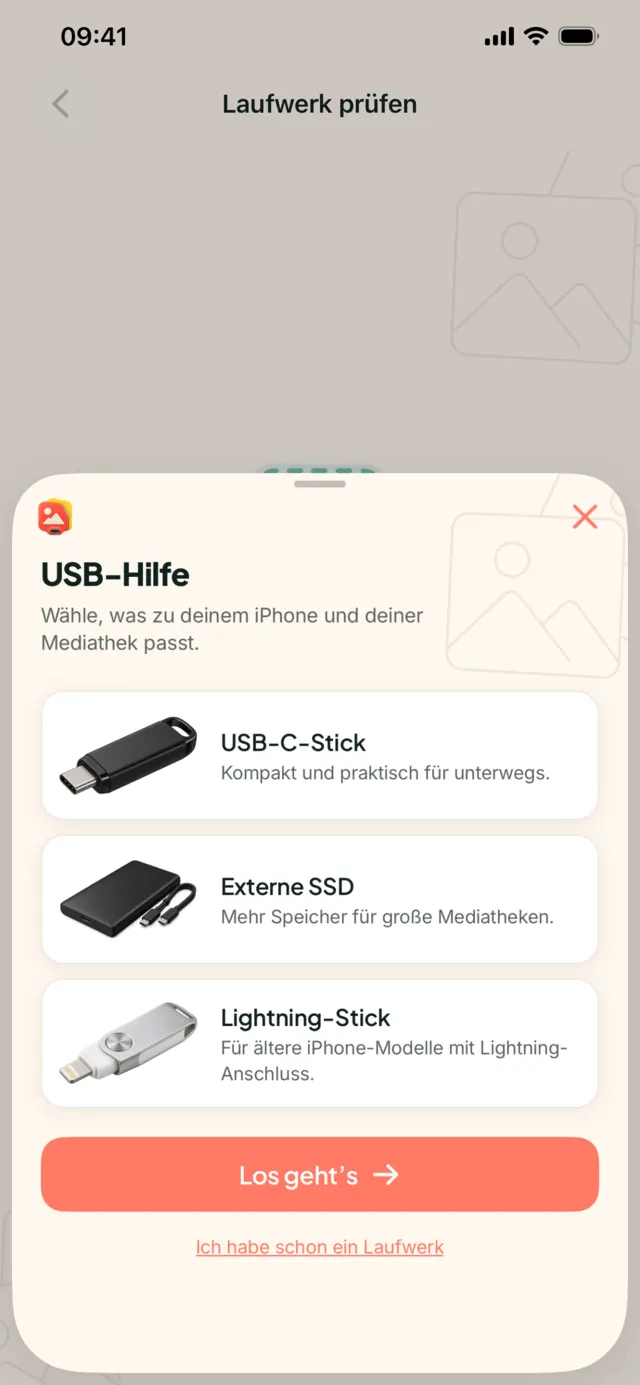
Für ein iPhone 15 oder neuer reicht bei den meisten Mediatheken ein USB-C-Stick eines bekannten Herstellers; eine externe SSD ist die bessere Wahl, sobald die Mediathek groß ist oder vor allem aus Videos besteht. Für ein iPhone 14 oder älter nimmst du einen Lightning-Stick, der in der Dateien-App erscheint, oder Apples Lightning auf USB 3 Kamera-Adapter mit einem normalen Laufwerk. Egal welches: Kauf etwa das 1,5-Fache deiner Mediathek und formatiere es als exFAT.
Erst mal: Welchen Anschluss hat dein iPhone?
- iPhone 15 und neuer haben USB-C. Laufwerke mit USB-C-Stecker gehen direkt rein; alles mit USB-A-Stecker braucht einen kleinen Adapter von USB-C auf USB-A.
- iPhone 14 und älter haben Lightning. Du brauchst entweder ein Laufwerk mit Lightning-Stecker oder Apples Lightning auf USB 3 Kamera-Adapter, der dir einen normalen USB-Anschluss plus einen Lightning-Anschluss für Strom gibt.
Auch das Tempo unterscheidet sich. Lightning und der USB-C-Anschluss der Nicht-Pro-Modelle übertragen mit USB-2-Geschwindigkeit. Die Pro-Modelle ab dem iPhone 15 Pro unterstützen deutlich schnelleres USB 3, aber nur mit einem Kabel oder Laufwerk, das für USB 3 ausgelegt ist. An einem USB-2-iPhone kopiert eine schnelle SSD nicht schneller als ein ordentlicher Stick, hält ihr Tempo bei einem langen Lauf aber besser.
Die vier Möglichkeiten im Vergleich
| Typ | Funktioniert mit | Gut für | Worauf achten |
|---|---|---|---|
| USB-C-Stick | iPhone 15 und neuer | Mediatheken bis ein paar hundert GB. Klein, günstig, kein Kabel. | Billige Sticks werden bei langen Kopiervorgängen langsam oder warm. |
| Externe SSD | iPhone 15 und neuer direkt; ältere über den USB-3-Adapter mit Strom | Große Mediatheken, viel 4K- oder ProRes-Video, regelmäßige Backups. | Manche brauchen mehr Strom, als das iPhone liefert; nimm das mitgelieferte Kabel. |
| Lightning-Stick | iPhone 14 und älter | Kleine bis mittlere Mediatheken auf einem älteren iPhone. | Langsamer, und manche funktionieren nur über die App des Herstellers. Er muss in „Dateien“ erscheinen. |
| SD-Kartenleser | Jedes iPhone mit passendem Leser | Karten, die du schon hast, zum Beispiel aus der Kamera. | SD-Karten gehen leicht verloren, und kleine Karten sind oft FAT32. |
Eine klassische externe Festplatte geht auch und ist pro Terabyte am günstigsten, zieht aber mehr Strom, als das iPhone liefern kann. Sie braucht ein eigenes Netzteil oder einen USB-C-Hub mit Stromversorgung. Stöße während des Betriebs vertragen Festplatten außerdem schlechter als SSDs.
Wie groß soll das Laufwerk sein?
Schau zuerst nach, wie groß deine Mediathek ist: Einstellungen → Allgemein → iPhone-Speicher → Fotos. Ist „iPhone-Speicher optimieren“ aktiv, ist diese Zahl kleiner als deine echte Mediathek, weil die meisten Originale in iCloud liegen. Dann schau unter Einstellungen → [dein Name] → iCloud nach; dort zeigt die Speicheraufteilung, wie viel Fotos belegt.
Willst du lieber nach Anzahl schätzen: Ein Foto hat im Schnitt rund 3,5 MB, ein Video rund 120 MB, wobei beides je nach Einstellung und Länge stark schwankt. Dann noch die Hälfte für Zuwachs drauf.
| Mediathek | Etwa | Kaufen |
|---|---|---|
| 5.000 Fotos, 200 Videos | 40 GB | 64 GB |
| 10.000 Fotos, 500 Videos | 95 GB | 256 GB |
| 25.000 Fotos, 1.500 Videos | 270 GB | 512 GB |
| 50.000 Fotos, 3.000 Videos | 530 GB | 1 TB |
Videos machen den Großteil aus. Eine Mediathek mit ein paar hundert 4K-Clips kann größer sein als eine mit Zehntausenden Fotos, und ProRes-Dateien sind noch größer. Filmst du viel, nimm eine Nummer größer.
Strom: der übliche Grund, warum ein Laufwerk „nicht geht“
Ein iPhone gibt nur begrenzt Strom an angeschlossenes Zubehör ab. USB-Sticks und die meisten kleinen SSDs kommen damit aus. Größere SSDs, Festplatten und manche Kartenleser nicht, und dann zeigt das iPhone „Dieses Zubehör wird nicht unterstützt“ an oder das Laufwerk erscheint gar nicht.
- An USB-C-iPhones löst ein USB-C-Hub mit Stromversorgung zwischen iPhone und Laufwerk das meistens.
- An Lightning-iPhones nimmst du den Lightning auf USB 3 Kamera-Adapter und steckst ein Ladegerät in seinen Lightning-Anschluss. Der ältere, einfache Lightning auf USB Kamera-Adapter hat keinen Stromeingang und kann Laufwerke oft gar nicht betreiben.
Weitere Lösungen findest du unter „Zubehör wird nicht unterstützt“ und Laufwerke, die nicht in „Dateien“ erscheinen.
Worauf du sonst achten solltest
- Bekannte Marke, seriöser Händler. Gefälschte Sticks melden eine Kapazität, die sie nicht haben, und beschädigen Dateien stillschweigend, sobald sie voll werden. Ein Backup, das danach jede Datei zurückliest, bemerkt das; eine einfache Kopie nicht.
- Dauerhafte Schreibgeschwindigkeit statt Werbezahl. Die große Zahl auf der Verpackung ist meist die Lesegeschwindigkeit. Tests, die lange Schreibvorgänge messen, sind aussagekräftiger.
- Wärme und Bauform. Ein Stick, der eine Stunde lang aus dem iPhone ragt, wird warm und bleibt leicht irgendwo hängen. Eine SSD mit kurzem Kabel liegt flach auf dem Tisch.
- Das Format ab Werk. Viele Laufwerke kommen mit exFAT, kleine Sticks aber oft mit FAT32 und Windows-Festplatten oft mit NTFS. Als exFAT neu formatieren dauert eine Minute.
Wenn möglich: zwei kaufen
Ein Laufwerk ist eine Kopie. Es kann kaputtgehen, verloren gehen oder in derselben Tasche oder Wohnung liegen wie das iPhone, wenn etwas passiert. Zwei kleinere Laufwerke, eins davon an einem anderen Ort, schützen dich besser als ein großes. Am meisten zählt das auf Reisen; siehe Urlaubsfotos sichern ohne Laptop.
Hast du das Laufwerk, erklärt iPhone Backup auf USB-Stick ohne PC das Backup selbst.
Nutze das Laufwerk, das du gekauft hast
My Photo Copy sichert auf USB-C-Sticks, SSDs, Lightning-Sticks, SD-Kartenleser oder jeden Ordner in „Dateien“ und prüft jede Datei. Die ersten 250 Fotos und Videos sind kostenlos.