 My Photo Copy
Der einfachste Weg, Urlaubsfotos ohne Laptop zu sichern, ist eine kleine SSD oder ein USB-C-Stick, den du jeden Abend ans iPhone steckst. Der erste Lauf zu Hause kopiert die ganze Mediathek; auf der Reise kopiert jeder Lauf am Abend nur die neuen Fotos und Videos des Tages, liest sie zur Prüfung zurück und dauert ein paar Minuten. Danach kommt das Laufwerk in eine andere Tasche als das iPhone.
Warum sich das auf Reisen lohnt
Auf Reisen geht ein iPhone am ehesten verloren, wird gestohlen, fällt ins Wasser oder bleibt im Taxi liegen. Gleichzeitig entstehen genau dann die Fotos, die dir am meisten bedeuten. iCloud kann das abdecken, wenn du genug Speicher und eine schnelle Verbindung hast. Hotel- und Café-WLAN ist für einen Tag voller 4K-Videos aber oft zu langsam, und mobile Daten im Ausland sind teuer. Ein Laufwerk braucht nichts davon. Nichts wird hochgeladen.
Was du einpackst
- Eine externe SSD oder einen USB-C-Stick. Eine SSD ist schneller und robuster, ein Stick kleiner. Plan die Größe für deine Mediathek plus die Reise, mit Reserve. Hilfe dazu in Welcher USB-Stick fürs iPhone.
- Das passende Kabel oder den passenden Adapter. iPhone 15 und neuer: ein kurzes USB-C-auf-USB-C-Kabel, falls die SSD eins braucht. iPhone 14 und älter: ein Lightning-Stick oder Apples Lightning auf USB 3 Kamera-Adapter, der einen eigenen Ladeanschluss hat.
- Ein Ladegerät. Das Backup läuft mit dem iPhone am Strom. Manche SSDs ziehen mehr Strom, als ein iPhone im Akkubetrieb gern liefert.
- Optional: einen SD-Kartenleser, wenn du auch mit einer Kamera fotografierst.
Formatiere das Laufwerk vor der Abreise als exFAT. FAT32 kann keine Datei über 4 GB speichern, und ein langer 4K-Clip von einem Reisetag erreicht das schnell. So formatierst du ein Laufwerk fürs iPhone.
Vor der Abreise: den großen Lauf zu Hause machen
Das erste Backup einer ganzen Mediathek ist das langsame, vor allem wenn „iPhone-Speicher optimieren“ aktiv ist und Originale erst aus iCloud geladen werden müssen. Mach es zu Hause, im eigenen WLAN, mit dem iPhone am Ladegerät und der App offen auf dem Bildschirm. Danach kopiert jeder Lauf nur neue Objekte, und genau das macht eine Routine am Abend praktikabel.
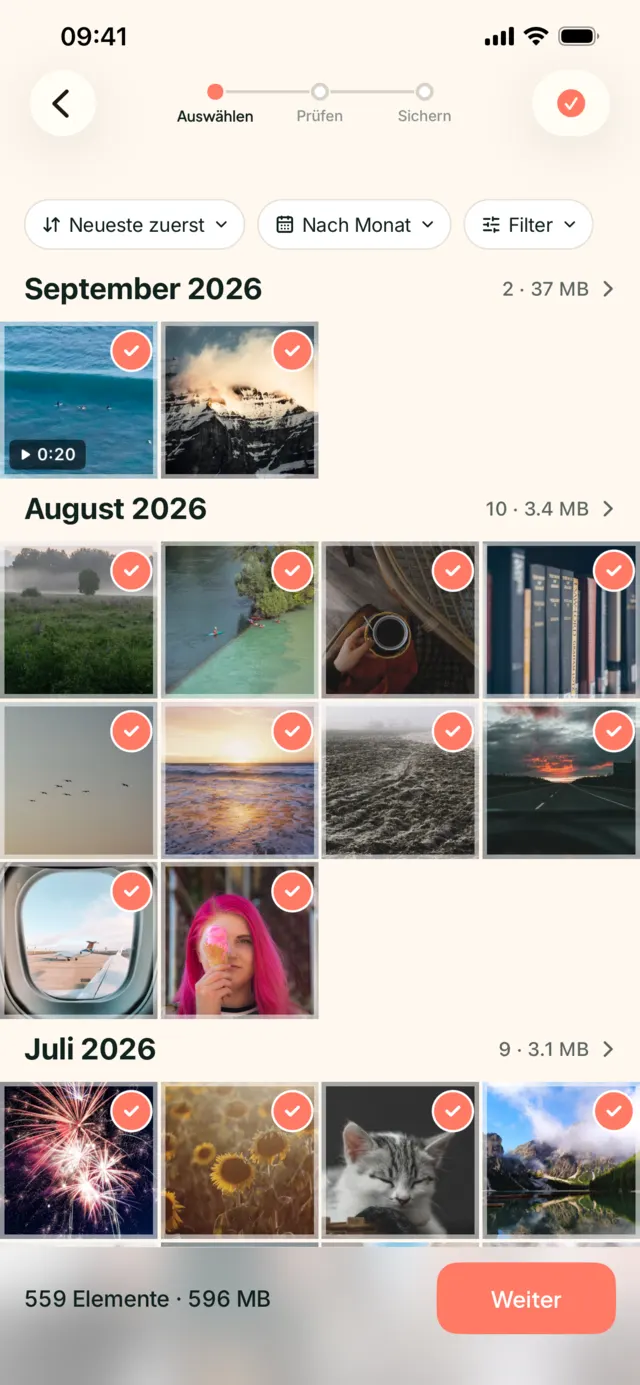
Willst du nicht die ganze Mediathek auf einem Laufwerk mit dir herumtragen, wähl stattdessen einen Zeitraum ab dem Abreisetag. My Photo Copy sichert alles, einen Monat, einen Zeitraum, Alben oder nur Videos.
Die Routine am Abend
- iPhone ans Ladegerät, Laufwerk anstecken.
- My Photo Copy öffnen und das Backup starten. Lass die App auf dem Bildschirm, weil iOS Apps im Hintergrund anhält.
- Ist der Lauf durch, prüf das Ergebnis: eine Zahl geprüfter Originale und im besten Fall nichts, was als nicht kopiert gelistet ist.
- Laufwerk abziehen und wegpacken, und zwar nicht dorthin, wo das iPhone ist.
Musst du mitten im Lauf los, zieh das Laufwerk einfach ab. Du kannst jederzeit stoppen und später weitermachen; der nächste Lauf setzt dort an, wo er aufgehört hat.
Laufwerk und iPhone getrennt halten
Ein Backup in derselben Tasche wie das iPhone schützt dich vor einem kaputten iPhone, nicht vor einer gestohlenen Tasche. Trenn die beiden: iPhone in der Hosentasche, Laufwerk im Hauptgepäck oder im Hotelsafe. Reist du mit jemandem, kann diese Person es tragen. Das ist nicht kompliziert, aber genau der Teil, den viele weglassen.
My Photo Copy verschlüsselt das Laufwerk nicht. Wer das Laufwerk hat, kann die Fotos öffnen, wie bei jedem anderen USB-Stick. Denk daran, wenn du entscheidest, wo es liegt.
Fotos von der Kamera
My Photo Copy sichert die Mediathek des iPhones. Um Fotos von der SD-Karte einer Kamera einzubeziehen, steckst du einen SD-Kartenleser an, importierst sie in Fotos und startest dann das Backup. RAW-Dateien werden als RAW kopiert. Lass die Karte der Kamera bis nach der Rückkehr unangetastet, dann hast du nebenbei eine dritte Kopie.
Und iCloud unterwegs?
Ist „iPhone-Speicher optimieren“ aktiv, liegen ältere Fotos womöglich nur in iCloud, mit einer kleinen Version auf dem iPhone. Der Lauf am Abend braucht sie meist nicht, weil neue Fotos normalerweise eine Weile in voller Qualität auf dem iPhone bleiben. Ist das iPhone fast voll, lagert iOS auch neuere Originale womöglich früher in iCloud aus. Willst du unterwegs ältere Monate sichern, müssen diese Originale aber erst heruntergeladen werden, und mit langsamem WLAN wird das zäh. Heb dir das für zu Hause auf. Mehr dazu, wie iCloud-Speicher funktioniert, in iCloud-Speicher voll.
Das iPhone nicht mitten in der Reise leeren
Es ist verlockend, Videos zu löschen, sobald sie auf dem Laufwerk sind, um Platz zu schaffen. Auf Reisen sind iPhone und Laufwerk aber deine zwei Kopien, und das Laufwerk ist die, die am leichtesten verloren geht. Brauchst du den Platz wirklich, stell sicher, dass der Lauf geprüft ist, und öffne wenn möglich ein paar Dateien an einem anderen Gerät. Sonst warte, bis du zu Hause eine zweite Kopie angelegt hast. Warum diese Prüfung zählt: kopiert oder geprüft.
Wieder zu Hause
Steck das Laufwerk an einen Mac oder PC und schau dir die Ordner an: einfache datierte Ordner wie 2026/08/IMG_5120.HEIC. Kopier sie auf ein zweites Laufwerk oder deinen Computer. Willst du dann Platz zurück, lösch auf dem iPhone. Photo Trim hilft dir, Duplikate und Screenshots der Reise aufzuräumen.
Sichere die Reise, nicht nur das iPhone
My Photo Copy kopiert jeden Abend neue Fotos und Videos auf dein Laufwerk und prüft jede Datei. Kein Laptop, kein Upload, kein Konto. Kostenlos für die ersten 250 Fotos und Videos.

Zum ersten Mal auf ein Laufwerk sichern? Lies iPhone Backup auf USB-Stick ohne PC. Laufwerk wird nicht angezeigt? Siehe „Zubehör wird nicht unterstützt“ beheben.