 My Photo Copy
La forma más sencilla de hacer la copia de las fotos de viaje sin portátil es un SSD pequeño o una memoria USB-C que conectas al iPhone cada noche. La primera copia, en casa, copia toda la fototeca; durante el viaje, cada copia nocturna solo copia las fotos y vídeos nuevos del día, los vuelve a leer para verificarlos y tarda unos minutos. Después, la unidad va a una bolsa distinta de la del teléfono.
Por qué hacerlo en un viaje
Un viaje es cuando es más probable que el teléfono se pierda, te lo roben, se caiga al agua o se quede en un taxi. También es cuando haces las fotos que más te importan. iCloud puede cubrirlo si tienes espacio y una buena conexión, pero el wifi de hoteles y cafeterías suele ser demasiado lento para un día de vídeo 4K, y los datos en itinerancia (roaming) salen caros. Una unidad no necesita ni una cosa ni la otra. No se sube nada.
Qué llevar
- Un SSD portátil o una memoria USB-C. Un SSD es más rápido y resistente; una memoria es más pequeña. Elige el tamaño según tu fototeca más el viaje, con margen. Tienes orientación en qué memoria USB para iPhone.
- El cable o adaptador adecuado. iPhone 15 y posteriores: un cable corto USB-C a USB-C si el SSD lo necesita. iPhone 14 y anteriores: una memoria Lightning o el Adaptador de Lightning a USB 3 para cámaras de Apple, que tiene su propio puerto de carga.
- Un cargador. Harás la copia con el teléfono enchufado. Algunos SSD consumen más energía de la que el iPhone da a gusto con batería.
- Opcional: un lector de tarjetas SD si también disparas con cámara.
Formatea la unidad en exFAT antes de salir. FAT32 no admite archivos de más de 4 GB, y un clip 4K largo de un día de viaje llega a eso. Cómo formatear una unidad para iPhone.
Antes de salir: la copia grande, en casa
La primera copia de una fototeca entera es la lenta, sobre todo si «Optimizar almacenamiento del iPhone» está activado y los originales tienen que descargarse antes de iCloud. Hazla en casa, con tu wifi, con el teléfono cargando y la app abierta en pantalla. Después, cada copia solo copia lo nuevo, y eso es lo que hace práctica la rutina de cada noche.
Si no quieres llevar toda tu fototeca en una unidad de viaje, elige un rango de fechas a partir del día de salida. My Photo Copy puede copiar todo, un mes, un rango de fechas, álbumes o solo los vídeos.
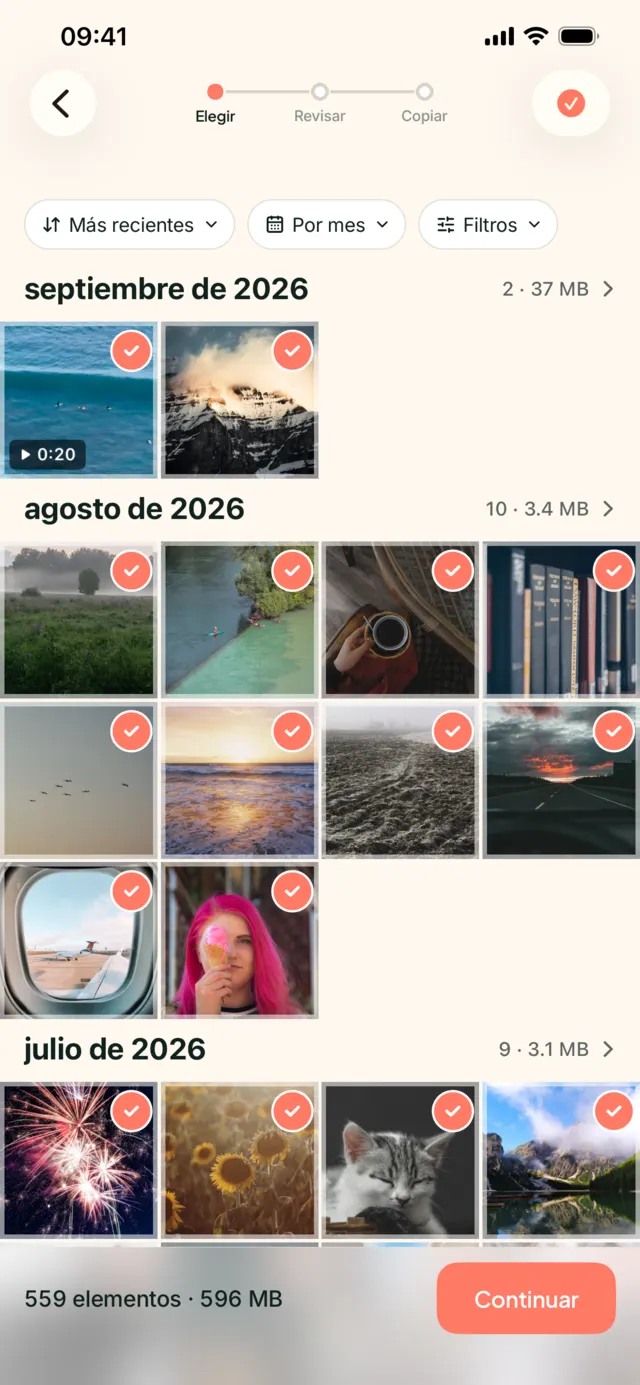
La rutina de cada noche
- Pon el teléfono a cargar y conecta la unidad.
- Abre My Photo Copy e inicia la copia. Deja la app en pantalla, porque iOS suspende las apps en segundo plano.
- Cuando termine, revisa el resultado: un recuento de verificados y, a ser posible, nada en la lista de no copiados.
- Desconecta la unidad y guárdala en un sitio donde no esté tu teléfono.
Si tienes que irte a mitad de una copia, desconecta. Puedes detenerla cuando quieras y seguir más tarde; la siguiente copia continúa donde se quedó.
La unidad, lejos del teléfono
Una copia en la misma bolsa que el teléfono te protege si se rompe el teléfono, no si te roban la bolsa. Sepáralos: el teléfono en el bolsillo, la unidad en la maleta o en la caja fuerte del hotel. Si viajas con alguien, puede llevarla esa persona. No es complicado, pero es la parte que la gente se salta.
My Photo Copy no cifra la unidad. Quien tenga la unidad puede abrir las fotos, igual que con cualquier memoria USB. Tenlo en cuenta al decidir dónde la guardas.
Fotos de una cámara
My Photo Copy hace la copia de la fototeca del iPhone. Para incluir fotos de la tarjeta SD de una cámara, conecta un lector de tarjetas SD, impórtalas a Fotos y después haz la copia. Los archivos RAW se copian como RAW. No toques la tarjeta de la cámara hasta volver a casa y tendrás una tercera copia sin coste.
¿Y iCloud durante el viaje?
Si «Optimizar almacenamiento del iPhone» está activado, puede que las fotos antiguas solo estén en iCloud, con una versión reducida en el teléfono. La copia de cada noche normalmente no las necesita, porque las fotos nuevas suelen quedarse un tiempo en el teléfono a calidad completa. Si el teléfono está casi lleno, iOS puede pasar a iCloud antes incluso los originales recientes. Pero si decides copiar meses antiguos durante el viaje, esos originales tienen que descargarse primero, y con un wifi lento se hace eterno. Déjalo para casa. Más sobre cómo funciona el almacenamiento de iCloud en almacenamiento de iCloud lleno.
No vacíes el teléfono a mitad de viaje
Es tentador borrar vídeos para hacer sitio una vez que están en la unidad. Mientras viajas, el teléfono y la unidad son tus dos copias, y la unidad es la que más fácilmente se pierde. Si de verdad necesitas espacio, asegúrate primero de que la copia está verificada y, si puedes, abre un par de archivos en otro dispositivo. Si no, espera a volver a casa y a tener una segunda copia. Por qué importa esa comprobación: copiado frente a verificado.
Al volver a casa
Conecta la unidad a un Mac o un PC y mira las carpetas: son carpetas normales por fecha, como 2026/08/IMG_5120.HEIC. Cópialas a una segunda unidad o a tu ordenador. Después, si quieres recuperar espacio, borra del teléfono. Photo Trim puede ayudarte a eliminar los duplicados y las capturas de pantalla del viaje.
Copia el viaje, no solo el teléfono
My Photo Copy copia cada noche las fotos y vídeos nuevos a tu unidad y verifica cada archivo. Sin portátil, sin subir nada, sin cuenta. Gratis para las primeras 250 fotos y vídeos.

¿Es tu primera copia en una unidad? Lee copia de seguridad del iPhone en USB sin ordenador. ¿La unidad no aparece? Consulta cómo solucionar «accesorio no compatible».