 My Photo Copy
Najjednostavniji backup slika na putovanju bez laptopa je mali SSD ili USB-C stick koji svake večeri priključiš u iPhone. Prvo kopiranje kod kuće prebaci cijelu biblioteku; na putu svako večernje kopiranje prenese samo nove slike i videe toga dana, pročita ih natrag da ih provjeri i traje nekoliko minuta. Zatim disk ide u drugu torbu, ne onu s mobitelom.
Zašto se truditi na putovanju
Na putovanju je najveća šansa da se mobitel izgubi, bude ukraden, padne u vodu ili ostane u taksiju. Tada i snimaš slike do kojih ti je najviše stalo. iCloud to može pokriti ako imaš prostora i brzu vezu, ali Wi-Fi u hotelu ili kafiću često je prespor za dan 4K videa, a roaming je skup. Disku ne treba ni jedno ni drugo. Ništa se ne šalje van.
Što ponijeti
- Prijenosni SSD ili USB-C stick. SSD je brži i izdržljiviji; stick je manji. Kapacitet odredi prema biblioteci plus putovanju, s rezervom. Savjeti su u vodiču koji USB stick za iPhone.
- Pravi kabel ili adapter. iPhone 15 i noviji: kratki USB-C na USB-C kabel ako ga SSD treba. iPhone 14 i stariji: Lightning stick ili Appleov Lightning to USB 3 Camera Adapter, koji ima vlastiti priključak za punjenje.
- Punjač. Kopiranje ćeš raditi s mobitelom na struji. Neki SSD-ovi troše više struje nego što ih iPhone rado napaja na bateriji.
- Po želji: čitač SD kartica ako snimaš i fotoaparatom.
Formatiraj disk u exFAT prije polaska. FAT32 ne može spremiti datoteku veću od 4 GB, a dugi 4K snimak s dana putovanja do toga lako dođe. Kako formatirati USB za iPhone.
Prije polaska: veliko kopiranje kod kuće
Prvo kopiranje cijele biblioteke je ono sporo, pogotovo ako je uključeno „Optimiziraj pohranu iPhonea“ pa se originali moraju prvo preuzeti iz iClouda. Napravi ga kod kuće, na svom Wi-Fiju, s mobitelom na punjaču i aplikacijom otvorenom na zaslonu. Nakon toga svako kopiranje prenosi samo nove stavke, i zato je večernja rutina izvediva.
Ako ne želiš cijelu biblioteku na disku koji nosiš sa sobom, odaberi raspon datuma koji počinje danom polaska. My Photo Copy može kopirati sve, jedan mjesec, raspon datuma, albume ili samo videe.
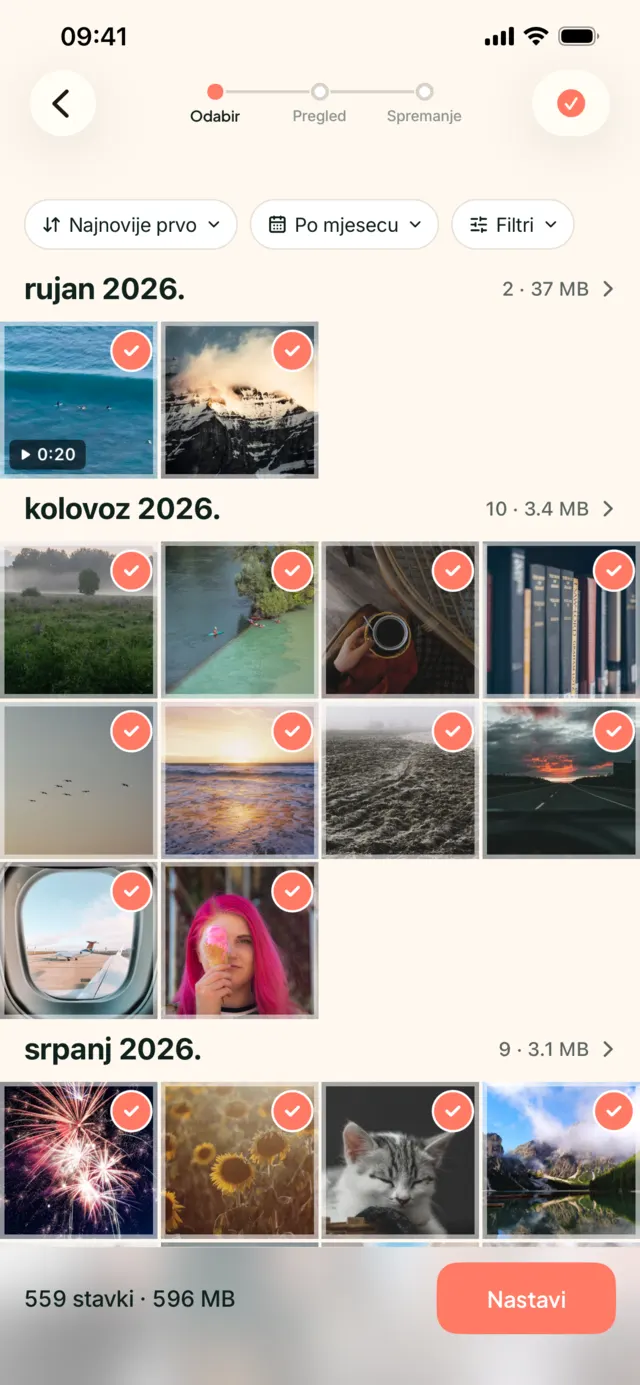
Večernja rutina
- Stavi mobitel na punjač i priključi disk.
- Otvori My Photo Copy i pokreni kopiranje. Ostavi aplikaciju na zaslonu, jer iOS obustavlja aplikacije u pozadini.
- Kad završi, pogledaj rezultat: broj provjerenih originala i, idealno, ništa na popisu nekopiranog.
- Iskopčaj disk i spremi ga negdje gdje nije tvoj mobitel.
Ako moraš otići usred kopiranja, iskopčaj disk. Možeš stati kad god želiš i nastaviti kasnije; sljedeće kopiranje nastavlja ondje gdje je stalo.
Drži disk dalje od mobitela
Kopija u istoj torbi kao mobitel štiti te od razbijenog mobitela, ali ne od ukradene torbe. Razdvoji ih: mobitel u džepu, disk u glavnoj prtljazi ili hotelskom sefu. Ako putuješ s nekim, neka ga nosi ta osoba. Nije komplicirano, ali to je dio koji ljudi preskoče.
My Photo Copy ne šifrira disk. Svatko tko ima disk može otvoriti slike, kao i na svakom USB sticku. Imaj to na umu kad odlučuješ gdje će disk stajati.
Slike s fotoaparata
My Photo Copy kopira biblioteku fotografija na iPhoneu. Da uključiš slike sa SD kartice fotoaparata, priključi čitač SD kartica i uvezi ih u Fotografije, a zatim pokreni kopiranje. RAW datoteke kopiraju se kao RAW. Karticu iz fotoaparata ne diraj dok ne dođeš kući i imaš treću kopiju bez ikakvog troška.
A iCloud na putu?
Ako je uključeno „Optimiziraj pohranu iPhonea“, starije slike možda su samo u iCloudu, a na mobitelu je mala verzija. Večernjem kopiranju one obično ne trebaju, jer nove slike u pravilu neko vrijeme ostaju na mobitelu u punoj kvaliteti. Ako je mobitel gotovo pun, iOS može i novije originale prebaciti u iCloud ranije. No ako na putu odlučiš kopirati starije mjesece, ti se originali moraju prvo preuzeti, a na sporom Wi-Fiju to je mučno. Ostavi to za doma. Više o tome kako radi iCloud pohrana u vodiču iCloud pohrana je puna.
Ne čisti mobitel usred putovanja
Primamljivo je obrisati videe da oslobodiš mjesto kad su već na disku. Dok putuješ, mobitel i disk su tvoje dvije kopije, a disk je onaj koji se lakše izgubi. Ako ti prostor stvarno treba, prvo se uvjeri da je kopiranje provjereno i, ako možeš, otvori nekoliko datoteka na drugom uređaju. Inače pričekaj da dođeš kući i napraviš drugu kopiju. Zašto je ta provjera važna: kopirano ili provjereno.
Kad dođeš kući
Priključi disk u Mac ili PC i pogledaj mape: to su obične mape po datumu poput 2026/08/IMG_5120.HEIC. Kopiraj ih na drugi disk ili na računalo. Zatim, ako želiš vratiti prostor, obriši s mobitela. Photo Trim ti može pomoći počistiti duplikate i snimke zaslona s puta.
Sačuvaj putovanje, ne samo mobitel
My Photo Copy svake večeri kopira nove slike i videe na tvoj disk i provjerava svaku datoteku. Bez laptopa, bez slanja u cloud, bez računa. Besplatno za prvih 250 fotografija i videa.

Prvi put kopiraš na disk? Pročitaj iPhone backup na USB bez računala. Disk se ne pojavljuje? Pogledaj rješavanje poruke „dodatak nije podržan“.