 My Photo Copy
Um dein iPhone vor dem Verkauf oder Eintausch zu sichern, kopierst du die Originale der Mediathek auf einen USB-Stick, sorgst dafür, dass jede Datei geprüft ist, kontrollierst ein paar davon an einem anderen Gerät, legst eine zweite Kopie an und gehst erst dann zu Einstellungen → Allgemein → iPhone übertragen/zurücksetzen → Alle Inhalte & Einstellungen löschen. Das Löschen dauert Minuten und lässt sich nicht rückgängig machen. Deshalb kommt das Backup zuerst und wird geprüft, bevor du irgendetwas anrührst.
Zuerst: Wo liegen deine Fotos eigentlich?
Öffne Einstellungen, tippe auf deinen Namen, dann auf iCloud, und schau, ob iCloud-Fotos aktiv ist.
- iCloud-Fotos ist aktiv. Deine Mediathek liegt auch in iCloud, und das Löschen des iPhones entfernt sie dort nicht. Eine Kopie auf einem Laufwerk ist eine zweite Kopie, die nicht davon abhängt, dass du das Abo behältst. Ist „iPhone-Speicher optimieren“ aktiv, liegen viele Originale nur in iCloud, und auf dem iPhone sind kleinere Versionen.
- iCloud-Fotos ist aus. Das iPhone ist der einzige Ort, an dem deine Mediathek existiert. Löschst du ohne Backup, sind die Fotos weg. In diesem Fall zählt das Laufwerk am meisten.
Fotos, die nur in Messenger-Apps gespeichert sind, gehören nicht zur Mediathek. Gibt es WhatsApp- oder Telegram-Bilder, die du behalten willst, sichere sie vorher in Fotos.
Was du brauchst
- Ein Laufwerk mit Reserve. Einstellungen → Allgemein → iPhone-Speicher → Fotos zeigt die Größe der Mediathek. Kauf etwa das 1,5-Fache. Als grober Richtwert hat ein Foto rund 3,5 MB und ein Video rund 120 MB, 4K und ProRes sind aber deutlich größer. Siehe welcher USB-Stick zu deinem iPhone passt.
- exFAT-Format. FAT32 kann keine Dateien über 4 GB speichern, lange Videos scheitern also. So formatierst du ein Laufwerk fürs iPhone.
- Den richtigen Anschluss. iPhone 15 und neuer nehmen USB-C-Laufwerke direkt. iPhone 14 und älter brauchen einen Lightning-Stick oder Apples Lightning auf USB 3 Kamera-Adapter, bei größeren Laufwerken mit angeschlossenem Ladegerät.
- Zeit. Eine große Mediathek, vor allem mit Originalen in iCloud, kann Stunden dauern. Heb dir das nicht für den Morgen des Termins im Laden auf.
Schritt 1: Die Originale kopieren
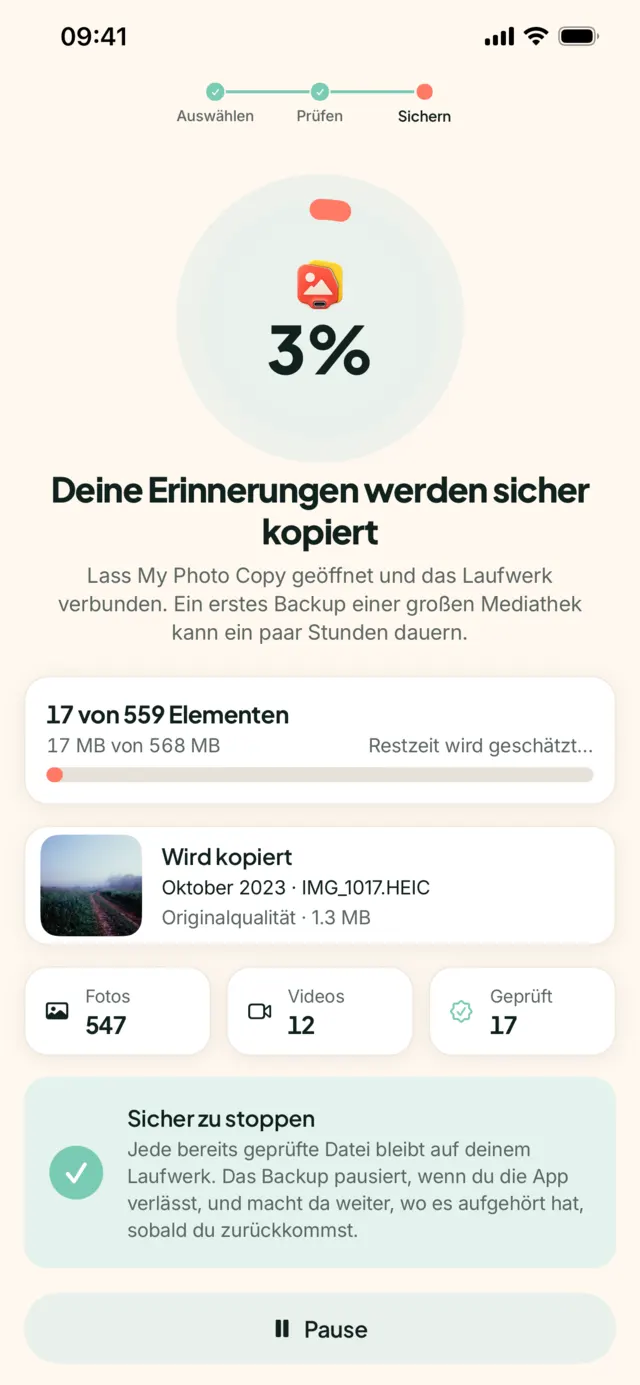
Steck das Laufwerk an und prüf, ob es in „Dateien“ unter Durchsuchen → Orte erscheint. Wähl in My Photo Copy das Laufwerk aus und dann „alles“. Vor einem Verkauf ist ein Teil-Backup keine gute Idee.
Ist „iPhone-Speicher optimieren“ aktiv, musst du es nicht ausschalten. My Photo Copy lädt jedes iCloud-Original vor dem Kopieren herunter. Genau das kostet Zeit, bleib also im WLAN. iOS hält Apps an, die nicht mehr auf dem Bildschirm sind, lass die App deshalb offen und das iPhone am Ladegerät. Musst du unterbrechen, zieh das Laufwerk ab und mach später weiter; der nächste Lauf setzt dort an, wo dieser aufgehört hat.
Schritt 2: Sicherstellen, dass alles geprüft ist
Ist der Lauf durch, lies das Ergebnis. My Photo Copy liest jede Datei vom Laufwerk zurück und prüft sie gegen die Daten, die dein iPhone gesendet hat, und ihre Größe gegen das, was die Mediathek angibt. Du bekommst eine Zahl wie „9.316 Originale geprüft“ und eine Liste alles nicht Kopierten, mit Namen und Grund.
Lösch nichts, solange auf dieser Liste Objekte stehen, um die du dich nicht gekümmert hast. Behebe die Ursache (meist ein fehlgeschlagener iCloud-Download oder ein volles Laufwerk) und starte das Backup erneut. Es kopiert nur, was fehlt. Mehr dazu in kopiert oder geprüft.
Schritt 3: Dateien an einem anderen Gerät öffnen
Steck das Laufwerk an einen Mac, PC oder Fernseher. Die Dateien liegen in einfachen datierten Ordnern wie 2023/12/IMG_0915.HEIC. Öffne Fotos aus mehreren Jahren, ein langes Video und das, was du am wenigsten verlieren möchtest. Das dauert fünf Minuten, und es ist die letzte Gelegenheit, ein Problem zu finden, solange das iPhone noch alles hat.
Schritt 4: Eine zweite Kopie anlegen
Ein Laufwerk ist eine Kopie. Laufwerke gehen kaputt und verloren. Kopier das Laufwerk auf ein zweites oder mach ein zweites Backup auf ein anderes Laufwerk, und bewahr beide an verschiedenen Orten auf. Ist iCloud-Fotos aktiv, kann iCloud dieser zweite Ort sein.
My Photo Copy spielt nichts in Fotos zurück. Auf dem Laufwerk liegen einfache Dateien. Um sie aufs neue iPhone zu bringen, importierst du sie selbst über Fotos oder „Dateien“, oder du lässt iCloud-Fotos bzw. den Schnellstart die Mediathek übertragen.
Schritt 5: Das iPhone löschen
Ist das Backup geprüft und kontrolliert, sind das Apples Schritte:
- Hast du eine Apple Watch, heb zuerst die Kopplung auf.
- Geh zu Einstellungen → Allgemein → iPhone übertragen/zurücksetzen.
- Tippe auf Alle Inhalte & Einstellungen löschen.
- Gib deinen Code ein und, wenn gefragt, das Passwort deines Apple Accounts. Damit wirst du abgemeldet, und „Wo ist?“ sowie die Aktivierungssperre werden beim Löschen ausgeschaltet.
- Warte, bis das iPhone neu startet und den Einrichtungsbildschirm zeigt, und schalte es dann aus.
Nutzt das iPhone eine eSIM, fragt iOS beim Löschen, ob du sie behalten oder entfernen willst. Gibst du das iPhone weg, entferne sie, oder sprich vorher mit deinem Mobilfunkanbieter, wenn du den Tarif mitnehmen willst. Eine physische SIM nimmst du heraus.
Typische Fehler
- Annehmen, dass iCloud alles hat. War iCloud-Fotos aus oder ist der Speicher schon vor Monaten vollgelaufen, stimmt das womöglich nicht.
- Dem Fortschrittsbalken vertrauen. Ein voller Balken ist keine Zahl geprüfter Originale.
- Einen FAT32-Stick nehmen. Lange Videos über 4 GB passen stillschweigend nicht drauf.
- Erst im Laden löschen. Mach das Backup zu Hause, mit Zeit zum Prüfen.
Erst kopieren, dann löschen
My Photo Copy kopiert deine Originale auf einen USB-Stick und prüft jede Datei; alles nicht Kopierte steht mit Namen in der Liste. Kein Computer, keine Cloud, kein Konto. Kostenlos für die ersten 250 Fotos und Videos.

Die ausführliche Anleitung zum Backup selbst findest du in iPhone Backup auf USB-Stick ohne PC. Ist auch dein iCloud-Speicher voll, hier sind deine Möglichkeiten.