 My Photo Copy
Para hacer la copia del iPhone antes de venderlo o entregarlo, pasa los originales de la fototeca a una memoria USB, asegúrate de que cada archivo está verificado, abre algunos en otro dispositivo, guarda una segunda copia y solo entonces ve a Ajustes → General → Transferir o restablecer el iPhone → Borrar contenidos y ajustes. El borrado tarda minutos y no se puede deshacer, así que la copia va primero, y se comprueba antes de tocar nada.
Primero, averigua dónde están tus fotos
Abre Ajustes, toca tu nombre, luego iCloud, y mira si Fotos en iCloud está activado.
- Fotos en iCloud está activado. Tu fototeca también está en iCloud, y borrar el teléfono no la elimina. Una copia en una unidad es una segunda copia que no depende de mantener la suscripción. Si «Optimizar almacenamiento del iPhone» está activado, muchos originales solo están en iCloud y el teléfono guarda versiones reducidas.
- Fotos en iCloud está desactivado. El teléfono es el único sitio donde está tu fototeca. Si lo borras sin copia, las fotos desaparecen. Es el caso en que la unidad más importa.
Las fotos guardadas solo dentro de apps de mensajería no forman parte de la fototeca. Si hay imágenes de WhatsApp o Telegram que quieres conservar, guárdalas antes en Fotos.
Qué necesitas
- Una unidad con espacio de sobra. Ajustes → General → Almacenamiento del iPhone → Fotos muestra cuánto ocupa la fototeca. Compra alrededor de 1,5 veces esa cifra. Como referencia, una foto ocupa unos 3,5 MB y un vídeo unos 120 MB, pero el 4K y el ProRes ocupan mucho más. Lee qué memoria USB sirve para tu iPhone.
- Formato exFAT. FAT32 no admite archivos de más de 4 GB, así que los vídeos largos fallan. Cómo formatear una unidad para iPhone.
- La conexión adecuada. Los iPhone 15 y posteriores admiten unidades USB-C directamente. Los iPhone 14 y anteriores necesitan una memoria Lightning o el Adaptador de Lightning a USB 3 para cámaras de Apple, conectado a la corriente si la unidad es grande.
- Tiempo. Una fototeca grande, sobre todo con los originales en iCloud, puede tardar horas. No lo dejes para la mañana en que vas a entregar el teléfono.
Paso 1: copia los originales
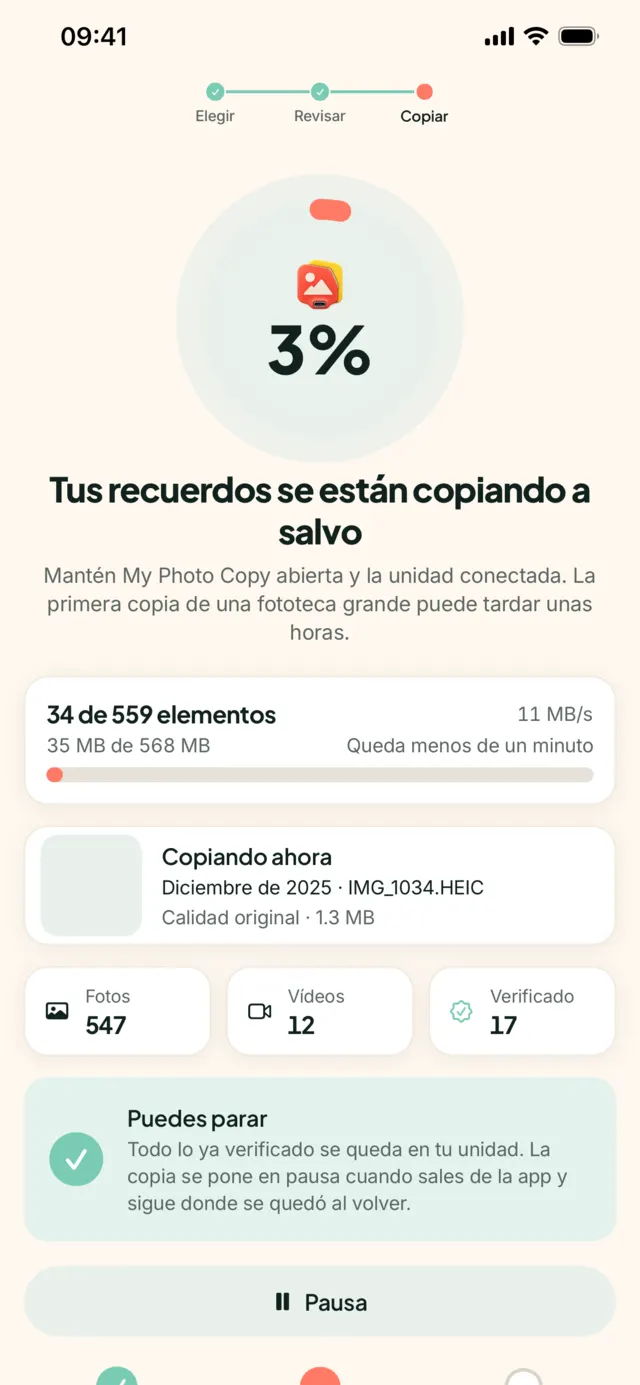
Conecta la unidad y comprueba que aparece en Archivos, en Explorar → Ubicaciones. En My Photo Copy, elige la unidad y selecciona todo. Antes de entregar el teléfono, una copia parcial es mala idea.
Si «Optimizar almacenamiento del iPhone» está activado, no hace falta desactivarlo. My Photo Copy descarga cada original de iCloud antes de copiarlo. Eso es lo que lleva tiempo, así que quédate en wifi. iOS suspende las apps que salen de la pantalla, así que deja la app abierta con el teléfono en el cargador. Si necesitas parar, desconecta y sigue más tarde; la siguiente copia empieza donde se detuvo esta.
Paso 2: asegúrate de que está verificada
Cuando termine, lee el resultado. My Photo Copy vuelve a leer cada archivo desde la unidad y lo comprueba con los datos que envió tu iPhone, y su tamaño con el que indica la fototeca. Obtienes un recuento como «9.316 originales verificados» y una lista, por nombre y con el motivo, de lo que no se ha copiado.
No borres el teléfono mientras esa lista tenga elementos pendientes. Soluciona la causa (normalmente una descarga de iCloud que falló o una unidad llena) y vuelve a hacer la copia. Solo copiará lo que falta. Más detalles en copiado frente a verificado.
Paso 3: abre archivos en otro dispositivo
Conecta la unidad a un Mac, un PC o un televisor. Los archivos están en carpetas normales por fecha, como 2023/12/IMG_0915.HEIC. Abre fotos de varios años, un vídeo largo y lo que menos te gustaría perder. Son cinco minutos, y es la última oportunidad de encontrar un problema mientras el teléfono todavía lo tiene todo.
Paso 4: haz una segunda copia
Una unidad es una sola copia. Las unidades se estropean y se pierden. Copia la unidad en otra, o haz una segunda copia en otra unidad, y guárdalas en sitios distintos. Si Fotos en iCloud está activado, iCloud puede ser ese segundo sitio.
My Photo Copy no restaura en Fotos. La unidad contiene archivos normales. Para ponerlos en el teléfono nuevo, impórtalos tú mediante Fotos o Archivos, o deja que Fotos en iCloud o Inicio rápido pasen la fototeca.
Paso 5: borra el iPhone
Cuando la copia esté verificada y comprobada, los pasos de Apple son:
- Si tienes un Apple Watch, desenlázalo primero.
- Ve a Ajustes → General → Transferir o restablecer el iPhone.
- Toca Borrar contenidos y ajustes.
- Introduce el código y, cuando te la pida, la contraseña de tu cuenta de Apple. Así se cierra la sesión y se desactivan Buscar y el Bloqueo de activación como parte del borrado.
- Espera a que el teléfono se reinicie en la pantalla de configuración y apágalo.
Si el teléfono usa una eSIM, iOS te pregunta durante el borrado si quieres conservarla o eliminarla; si vas a entregar el teléfono, elimínala, o habla antes con tu operador si quieres pasar la línea. Saca la SIM física si la tiene.
Errores habituales
- Dar por hecho que iCloud lo tiene todo. Si Fotos en iCloud estaba desactivado, o se quedó sin espacio hace meses, puede que no.
- Fiarse de una barra de progreso. Una barra completa no es un recuento de verificados.
- Usar un pendrive en FAT32. Los vídeos largos de más de 4 GB no caben, sin avisar.
- Borrar el teléfono en la tienda. Haz la copia en casa, con tiempo para comprobarla.
Copia tus fotos antes de borrar
My Photo Copy copia tus originales a una memoria USB y verifica cada archivo, con lo que no se haya copiado listado por nombre. Sin ordenador, sin nube, sin cuenta. Gratis para las primeras 250 fotos y vídeos.

Para la copia paso a paso, lee copia de seguridad del iPhone en USB sin ordenador. Si además tienes iCloud lleno, estas son tus opciones.