My Photo Copy
Za prijenos fotografija s iPhonea na USB ne treba ti računalo. Priključi USB-C stick ili SSD u mobitel (ili Lightning stick u stariji iPhone) i imaš dva izbora: odabrane slike spremiti na disk kroz aplikaciju Datoteke ili koristiti aplikaciju koja kopira cijelu biblioteku i provjerava svaku datoteku na disku. Za nekoliko slika Datoteke su sasvim dovoljne. Ako ti treba sigurnosna kopija fotografija koje ne smiješ izgubiti, drugi način je onaj kojem možeš vjerovati.
Ukratko: disk u exFAT formatu koji se vidi u Datotekama. Nekoliko slika: dovoljno je „Spremi u Datoteke“. Cijela biblioteka ili sve što bi ti nedostajalo: kopiraj originale aplikacijom koja provjerava svaku datoteku, a zatim drugu kopiju drži negdje drugdje.
Prije početka: disk
- iPhone 15 i noviji imaju USB-C. USB-C stick ide izravno u mobitel, a prijenosnom SSD-u treba samo njegov USB-C kabel.
- iPhone 14 i stariji imaju Lightning. Koristi Lightning stick koji se pojavljuje u aplikaciji Datoteke ili Appleov Lightning to USB 3 Camera Adapter s običnim diskom i punjačem priključenim u adapter.
- Format mora biti takav da iPhone na njega može pisati. exFAT radi na iPhoneu, Macu i Windowsima. APFS je u redu ako disk ostaje uz Appleove uređaje. FAT32 ne prima datoteke veće od 4 GB, pa dugi 4K videi ne prolaze. Na NTFS iPhone uopće ne može pisati.
Otvori aplikaciju Datoteke, dodirni Pregledaj i provjeri je li disk naveden pod Lokacije. Dok ga ondje nema, nijedan način neće raditi; disk se ne pojavljuje prolazi kroz uzroke. Još biraš disk? Koji USB stick za iPhone uspoređuje stickove, SSD-ove i čitače kartica. Pogrešan format? Kako formatirati USB za iPhone.
1. način: „Spremi u Datoteke“, ugrađeno u iPhone
- Otvori Fotografije i dodirni Odaberi. Označi slike i videe koje želiš prebaciti.
- Dodirni tipku za dijeljenje, a zatim Spremi u Datoteke.
- Pod Lokacije odaberi disk i mapu na njemu, pa dodirni Spremi.
Besplatno je, već je na mobitelu i za slike s jednog rođendana potpuno je u redu. Problemi počinju kad odabir postane velik.
- Na kraju nema provjere. Datoteke ti kažu da su gotove, ali ne i što je stiglo. Nema broja za usporedbu ni popisa onoga što nije uspjelo.
- Nema nastavka. Ako stick ispadne ili kopiranje zapne, ostaje ti pola mape i nikakav trag o tome gdje je stalo. Ponovno označavaš i nadaš se da si pogodio prave.
- Nisu uvijek originali. Ovisno o postavkama možeš završiti s pretvorenim JPEG-ovima, Live Photo fotografijama svedenim na jednu sliku ili videima koji nikad ne stignu.
- Sve ručno. Označiti tisuće slika traje, a idući mjesec opet moraš otkrivati koje su nove.
2. način: My Photo Copy, za cijelu biblioteku
My Photo Copy je aplikacija za iPhone napravljena upravo za ovo. Kopira fotografije i videe iz tvoje biblioteke izravno na disk, bez računala, bez oblaka i bez računa.
- Priključi disk i odaberi ga kao odredište.
- Odaberi što kopirati: sve, raspon datuma ili mjesec, neke albume ili samo videe.
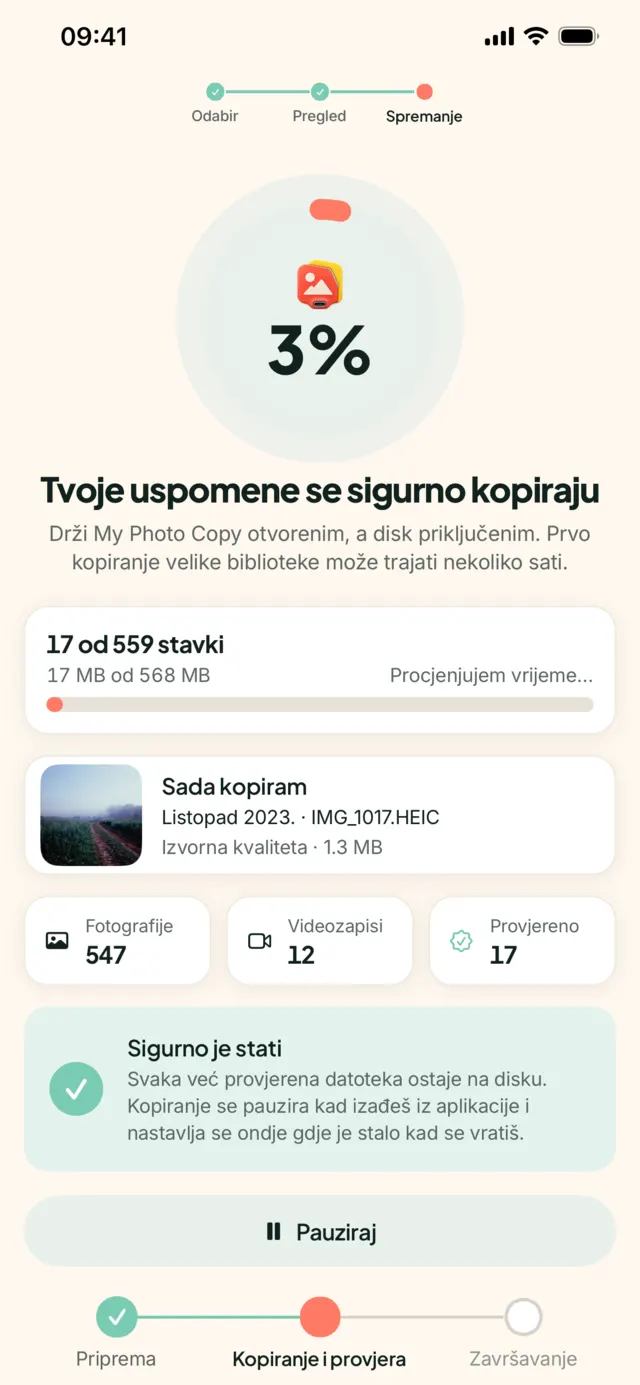
- Pokreni kopiranje i drži aplikaciju na zaslonu, a mobitel na punjaču. iOS pauzira aplikacije koje nisu na zaslonu.
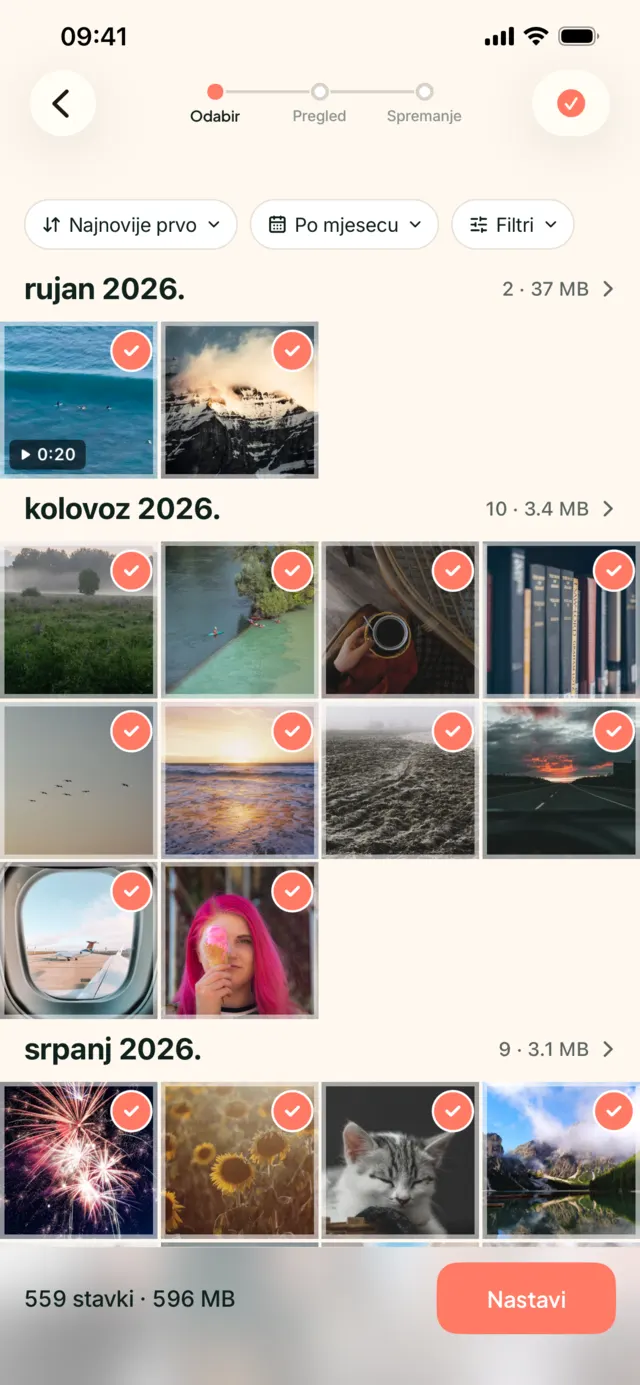
Na disk idu originali, onakvi kakve ih iPhone sprema: HEIC, JPEG, PNG, RAW, MOV, 4K i ProRes video, a svaka Live Photo kao par slike i videa. Završe u običnim mapama po godini i mjesecu, poput 2024/07/IMG_4231.HEIC, pa ih bilo koji Mac, Windows PC ili mnogi televizori otvaraju bez posebne aplikacije. Ako su ti originali u iCloudu jer je uključeno Optimiziraj pohranu iPhonea, svaki se najprije preuzme, pa veliko kopiranje pokreni na Wi-Fiju.
Možeš stati kad god želiš i nastaviti kasnije. Napredak se sprema nakon svake provjerene datoteke, a svako iduće kopiranje prenosi samo ono što je novo od prošlog puta.
Što donosi „provjereno“
Prijenos može izgledati gotov, a biti nepotpun. Jeftini stick može javiti uspjeh i spremiti oštećene podatke, labav kabel može prekinuti datoteku, a disk u FAT32 formatu bez upozorenja odbija velike videe. Ništa od toga ne vidiš kad pogledaš mapu.
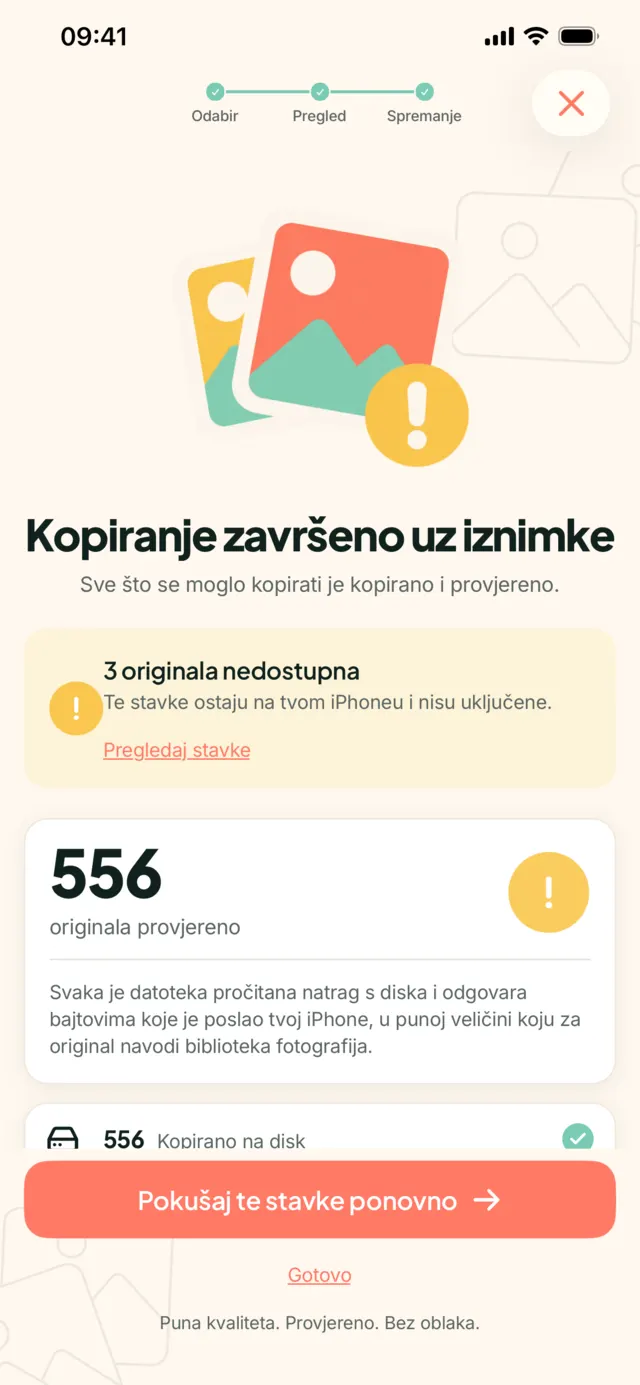
My Photo Copy čita svaku datoteku natrag s diska i uspoređuje njezin SHA-256 s podacima koje je iPhone poslao, a veličinu s onom koju biblioteka navodi za original. Na kraju vidiš broj poput „18.420 originala provjereno“, a sve što nije kopirano navedeno je poimence, s razlogom. Kopirano nije provjereno objašnjava što ta provjera pokriva, a što ne.
Koji način odabrati?
| Aplikacija Datoteke | My Photo Copy | |
|---|---|---|
| Cijena | Besplatno | Prvih 250 fotografija i videa besplatno |
| Dobro za | Nekoliko slika koje pregledaš na oko | Cijelu biblioteku ili slike koje ne smiješ izgubiti |
| Provjerava datoteke na disku | Ne | Da, svaku |
| Stani i nastavi kasnije | Ne | Da |
| Idući put | Ručno tražiš nove slike | Kopira samo novo |
Ako nekome iz obitelji na sticku daješ par slika s ljetovanja, koristi „Spremi u Datoteke“ i otvori ih na sticku da budeš siguran. Ako će disk biti mjesto gdje tvoje fotografije ostaju kad se iPhone pokvari, izgubi ili obriše, koristi nešto što ti za svaku datoteku potvrdi da je stigla netaknuta.
Prijenos nije premještanje
Nijedan od ova dva načina ne briše ništa s iPhonea, i to namjerno: prijenos je kopija dok ti ne odlučiš drukčije. Ako ti je cilj osloboditi prostor, pričekaj da sigurnosna kopija bude provjerena, otvori nekoliko datoteka na drugom uređaju i napravi drugu kopiju negdje drugdje. Jedan disk je jedna kopija, a i diskovi se gube. Tek onda briši s mobitela. Cijeli postupak je u vodiču iPhone backup na USB, bez računala.
Prenesi fotografije i budi siguran da su stigle
My Photo Copy kopira tvoje originale s iPhonea na USB stick, SSD ili čitač SD kartica i provjerava svaku datoteku. Bez računala, bez oblaka, bez računa. Prvih 250 fotografija i videa je besplatno; Pro se kupuje jednokratno ili kao godišnja pretplata.