My Photo Copy
Um Fotos vom iPhone auf einen USB-Stick zu übertragen, brauchst du keinen Computer. Steck einen USB-C-Stick oder eine SSD ans iPhone (bei älteren Modellen einen Lightning-Stick). Dann kannst du ausgewählte Fotos über die Dateien-App auf das Laufwerk sichern, oder du nimmst eine App, die die ganze Mediathek kopiert und jede Datei auf dem Laufwerk prüft. Für eine Handvoll Bilder reicht die Dateien-App. Willst du Fotos sichern, die du auf keinen Fall verlieren darfst, ist der zweite Weg der verlässliche.
Kurz gesagt: Ein exFAT-Laufwerk, das in „Dateien“ auftaucht. Ein paar Fotos: „In Dateien sichern“ genügt. Die ganze Mediathek oder alles, was dir fehlen würde: Originale mit einer App kopieren, die jede Datei prüft, und danach eine zweite Kopie an einem anderen Ort anlegen.
Vorab: das Laufwerk
- iPhone 15 und neuer haben USB-C. Ein USB-C-Stick wird direkt eingesteckt, eine externe SSD braucht nur ihr USB-C-Kabel.
- iPhone 14 und älter haben Lightning. Nimm einen Lightning-Stick, der in der Dateien-App erscheint, oder Apples Lightning auf USB 3 Kamera-Adapter mit einem normalen Laufwerk und einem Ladegerät am Adapter.
- Das Format muss für das iPhone beschreibbar sein. exFAT läuft auf iPhone, Mac und Windows. APFS passt, solange das Laufwerk bei Apple-Geräten bleibt. FAT32 nimmt keine Datei über 4 GB, lange 4K-Videos scheitern also. Auf NTFS kann das iPhone gar nicht schreiben.
Öffne die Dateien-App, tippe auf Durchsuchen und schau, ob das Laufwerk unter Orte steht. Solange es dort fehlt, funktioniert keiner der beiden Wege; Laufwerk wird nicht erkannt geht die Ursachen durch. Noch kein Laufwerk? Welcher USB-Stick fürs iPhone vergleicht Sticks, SSDs und Kartenleser. Falsches Format? USB-Stick für iPhone formatieren.
Weg 1: „In Dateien sichern“, direkt im iPhone
- Öffne die Fotos-App und tippe auf Auswählen. Markiere die Fotos und Videos, die auf den Stick sollen.
- Tippe auf Teilen und dann auf In Dateien sichern.
- Wähle unter „Orte“ das Laufwerk, dort einen Ordner, und tippe auf Sichern.
Das kostet nichts, ist schon auf dem iPhone, und für die Fotos von einem Geburtstag ist es völlig in Ordnung. Schwierig wird es, wenn die Auswahl groß wird.
- Keine Prüfung am Ende. Die Dateien-App meldet, dass sie fertig ist, nicht, was angekommen ist. Es gibt keine Zahl zum Vergleichen und keine Liste der Fehlschläge.
- Kein Weitermachen. Rutscht der Stick heraus oder bleibt das Kopieren hängen, hast du einen halben Ordner und keinen Hinweis, wo es aufgehört hat. Du wählst neu aus und hoffst, die richtigen erwischt zu haben.
- Nicht immer die Originale. Je nach Einstellung landen umgewandelte JPEGs auf dem Stick, Live Photos als reines Standbild oder Videos gar nicht.
- Alles von Hand. Tausende Fotos auszuwählen dauert, und nächsten Monat musst du wieder herausfinden, welche neu sind.
Weg 2: My Photo Copy, für die ganze Mediathek
My Photo Copy ist eine iPhone-App für genau diese Aufgabe. Sie kopiert Fotos und Videos aus deiner Mediathek direkt auf das Laufwerk, ohne Computer, ohne Cloud und ohne Konto.
- Laufwerk anstecken und als Ziel wählen.
- Auswählen, was kopiert wird: alles, einen Zeitraum oder Monat, einzelne Alben oder nur die Videos.
- Backup starten und die App auf dem Bildschirm lassen, das iPhone am Ladegerät. iOS hält Apps an, sobald sie den Bildschirm verlassen.
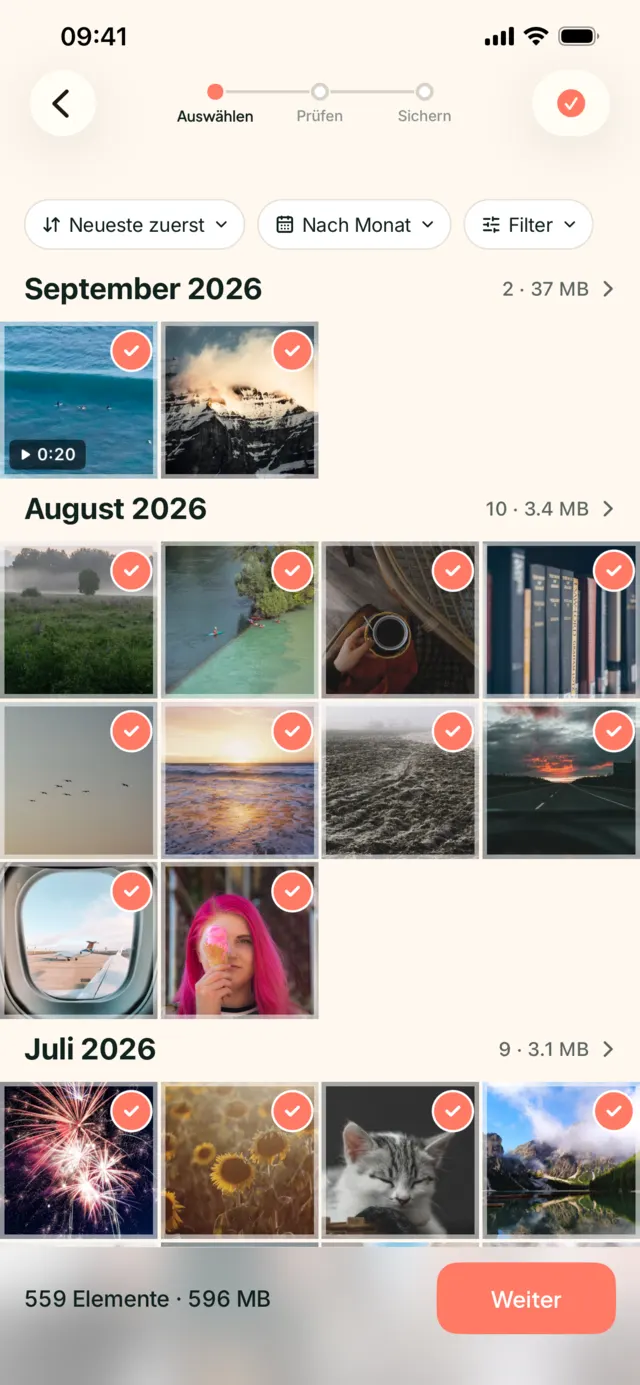
Auf dem Laufwerk landen die Originale, so wie dein iPhone sie speichert: HEIC, JPEG, PNG, RAW, MOV, 4K- und ProRes-Video, Live Photos als Paar aus Standbild und Video. Sie liegen in einfachen Ordnern nach Jahr und Monat, etwa 2024/07/IMG_4231.HEIC, und jeder Mac, jeder Windows-PC und viele Fernseher öffnen sie ohne App. Liegen deine Originale wegen „iPhone-Speicher optimieren“ in iCloud, wird jedes zuerst heruntergeladen. Einen großen Lauf startest du deshalb besser im WLAN.
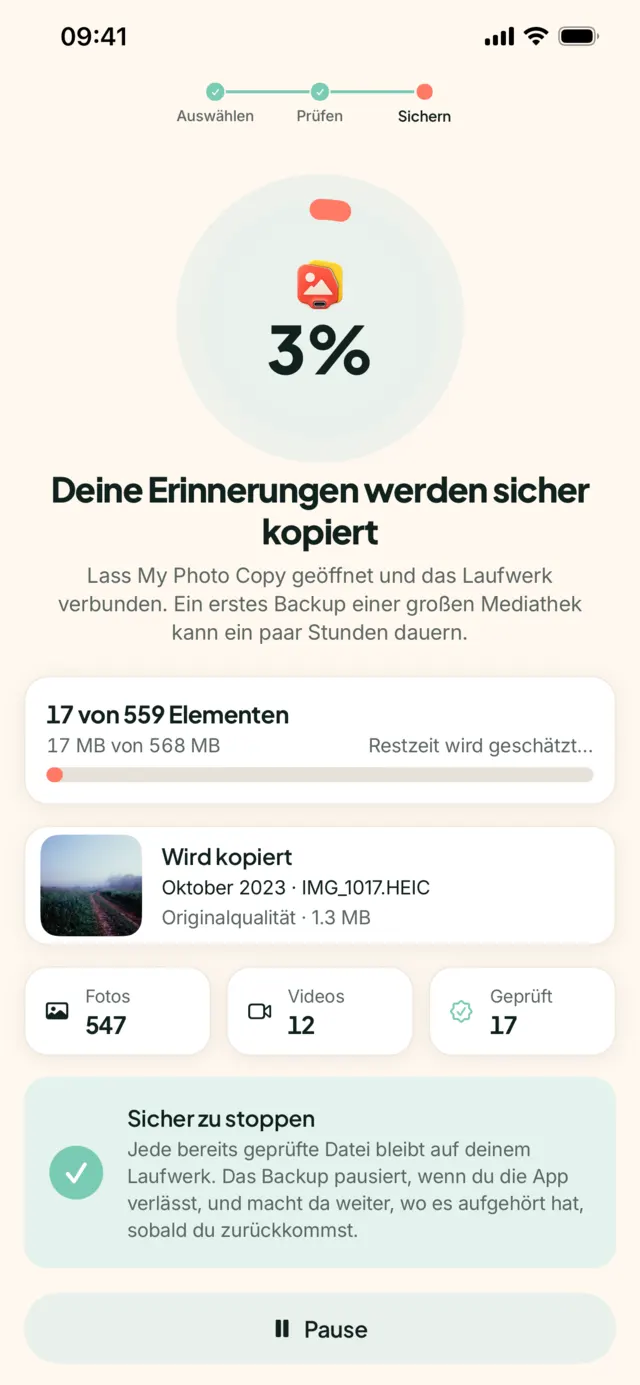
Du kannst jederzeit stoppen und später weitermachen. Der Fortschritt wird nach jeder geprüften Datei gespeichert, und jeder spätere Lauf kopiert nur, was seit dem letzten Mal neu ist.
Was „geprüft“ bringt
Eine Übertragung kann fertig aussehen und trotzdem lückenhaft sein. Ein billiger Stick meldet Erfolg und speichert beschädigte Daten, ein wackeliges Kabel schneidet eine Datei ab, und ein FAT32-Laufwerk lehnt große Videos stillschweigend ab. In der Ordneransicht sieht man davon nichts.
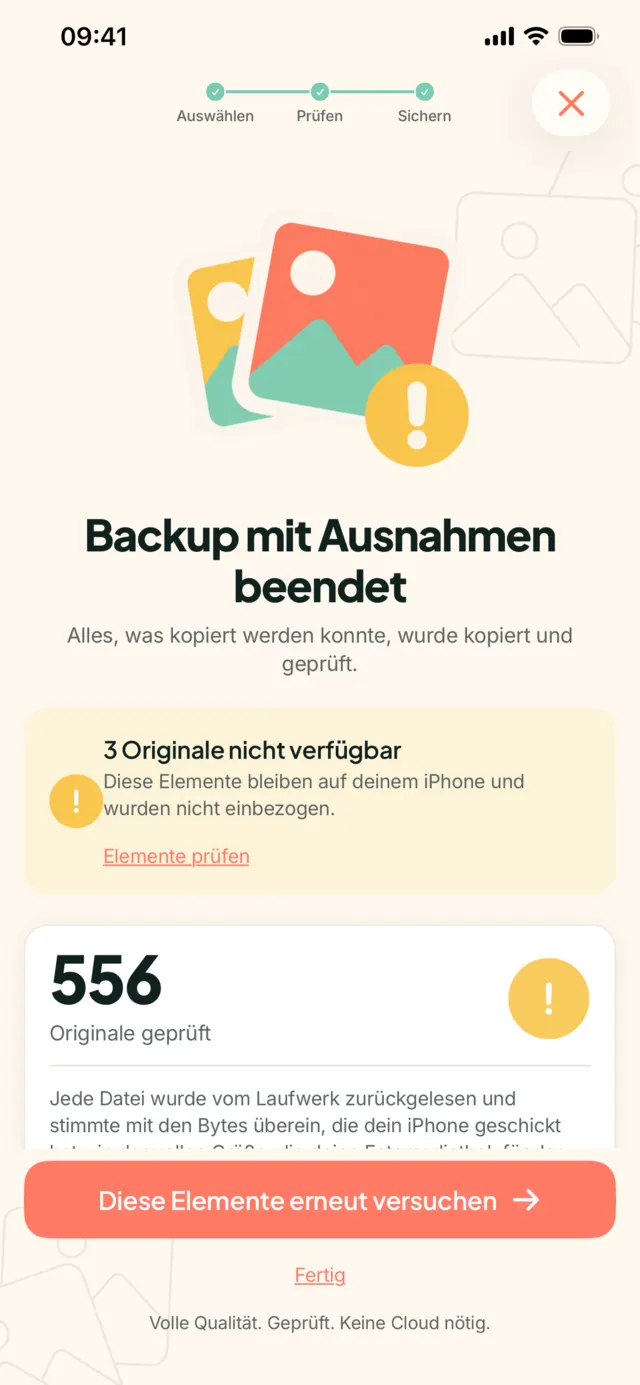
My Photo Copy liest jede Datei vom Laufwerk zurück und vergleicht ihren SHA-256-Wert mit den Daten, die dein iPhone gesendet hat, und ihre Größe mit dem, was die Mediathek für das Original angibt. Am Ende steht eine Zahl wie „18.420 Originale geprüft“, und alles, was nicht kopiert werden konnte, steht mit Namen und Grund in einer Liste. Kopiert oder geprüft erklärt, was diese Prüfung abdeckt und was nicht.
Welcher Weg passt?
| Dateien-App | My Photo Copy | |
|---|---|---|
| Kosten | Kostenlos | Erste 250 Fotos und Videos kostenlos |
| Gut für | Ein paar Fotos, die du selbst durchsiehst | Die ganze Mediathek oder Fotos, die nicht verloren gehen dürfen |
| Prüft die Dateien auf dem Laufwerk | Nein | Ja, jede einzelne |
| Stoppen und später weitermachen | Nein | Ja |
| Beim nächsten Mal | Neue Fotos von Hand heraussuchen | Kopiert nur Neues |
Willst du ein paar Urlaubsfotos für die Oma auf einen Stick packen, nimm „In Dateien sichern“ und öffne sie danach kurz auf dem Stick. Soll das Laufwerk der Ort sein, an dem deine Fotos weiterleben, wenn das iPhone kaputt, weg oder zurückgesetzt ist, nimm etwas, das dir für jede Datei bestätigt, dass sie heil angekommen ist.
Übertragen heißt nicht verschieben
Keiner der beiden Wege löscht etwas vom iPhone, und das ist Absicht: Übertragen ist erst einmal Kopieren. Geht es dir um freien Speicher, warte, bis das Backup geprüft ist, öffne ein paar Dateien auf einem anderen Gerät und leg eine zweite Kopie an einem anderen Ort an. Ein Laufwerk ist eine Kopie, und auch Laufwerke gehen verloren. Erst dann löschst du auf dem iPhone. Den ganzen Ablauf zeigt iPhone Backup auf USB-Stick, ganz ohne PC.
Fotos übertragen, auf die du dich verlassen kannst
My Photo Copy kopiert deine Originale vom iPhone auf einen USB-Stick, eine SSD oder einen SD-Kartenleser und prüft jede Datei. Kein Computer, keine Cloud, kein Konto. Die ersten 250 Fotos und Videos sind kostenlos; Pro gibt es als Einmalkauf oder im Jahresabo.