My Photo Copy
Para transferir fotos del iPhone a una memoria USB no hace falta ni Mac ni PC. Conecta al teléfono una memoria USB-C o un SSD (o una memoria Lightning si tu iPhone es anterior) y tienes dos opciones: guardar las fotos que elijas desde la app Archivos, o usar una app que copia toda tu fototeca y comprueba cada archivo en la unidad. Para unas pocas fotos, Archivos basta. Si lo que quieres es una copia de seguridad de fotos que no puedes perder, la segunda opción es la fiable.
En resumen: una unidad en exFAT que aparezca en Archivos. Unas cuantas fotos: con «Guardar en Archivos» es suficiente. Toda la fototeca, o lo que no querrías perder: copia los originales con una app que verifique cada archivo y guarda después una segunda copia en otro lugar.
Antes de empezar: la unidad
- iPhone 15 o posterior tiene USB-C. Una memoria USB-C se conecta directamente y un SSD portátil solo necesita su cable USB-C.
- iPhone 14 o anterior tiene Lightning. Usa una memoria Lightning que aparezca en la app Archivos, o el Adaptador de Lightning a USB 3 para cámaras de Apple con una unidad normal y un cargador conectado al adaptador.
- El formato tiene que ser uno en el que el iPhone pueda escribir. exFAT funciona en iPhone, Mac y Windows. APFS sirve si la unidad solo se va a usar con equipos Apple. FAT32 no admite archivos de más de 4 GB, así que los videos 4K largos fallan. En NTFS el iPhone no puede escribir.
Abre la app Archivos, toca Explorar y comprueba que la unidad aparece en Ubicaciones. Mientras no aparezca, ninguna de las dos opciones funcionará; la unidad no aparece repasa las causas. ¿Todavía no tienes unidad? Qué memoria USB comprar para iPhone compara memorias, SSD y lectores de tarjetas. ¿Formato equivocado? Cómo formatear un USB para iPhone.
Opción 1: «Guardar en Archivos», ya incluido en el iPhone
- Abre la app Fotos y toca Seleccionar. Marca las fotos y los videos que quieras pasar.
- Toca el botón Compartir y después Guardar en Archivos.
- Elige la unidad en Ubicaciones, una carpeta dentro de ella, y toca Guardar.
No cuesta nada, ya está en tu teléfono y para las fotos de un cumpleaños funciona perfectamente. Los problemas empiezan cuando la selección crece.
- Nada se comprueba al final. Archivos te dice que ha terminado, no qué ha llegado. No hay un número que comparar ni una lista de lo que falló.
- No se puede retomar. Si la memoria se suelta o la copia se queda colgada, te queda media carpeta y ninguna pista de dónde se detuvo. Vuelves a seleccionar y esperas acertar.
- No siempre son los originales. Según tus ajustes, puedes acabar con JPEG convertidos, Live Photos reducidas a una imagen fija o videos que nunca llegan.
- Todo a mano. Seleccionar miles de fotos lleva su tiempo, y el mes que viene tendrás que averiguar otra vez cuáles son nuevas.
Opción 2: My Photo Copy, para toda la fototeca
My Photo Copy es una app para iPhone hecha para esto y nada más. Copia fotos y videos de tu fototeca directamente a la unidad, sin Mac ni PC, sin nube y sin cuenta.
- Conecta la unidad y elígela como destino.
- Elige qué copiar: todo, un rango de fechas o un mes, algunos álbumes o solo los videos.
- Inicia la copia y deja la app en pantalla con el iPhone cargando. iOS pausa las apps que salen de la pantalla.
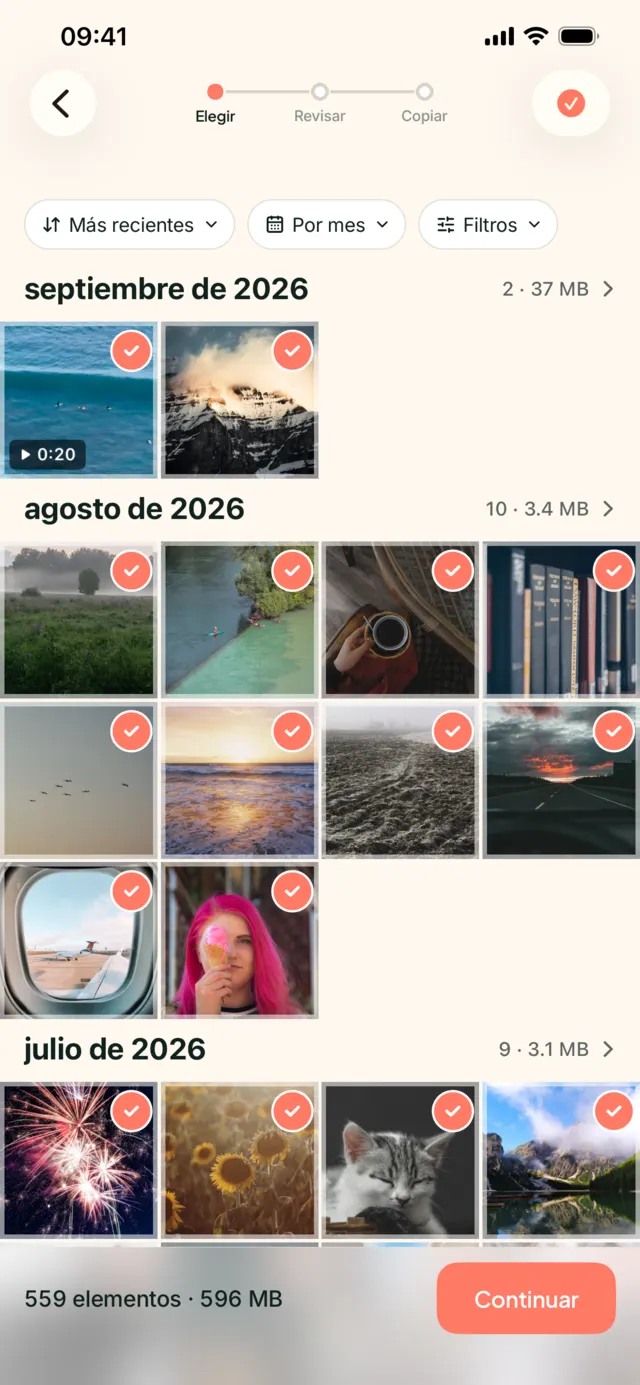
A la unidad llegan los originales tal como los guarda tu iPhone: HEIC, JPEG, PNG, RAW, MOV, video 4K y ProRes, con cada Live Photo como su pareja de imagen y video. Quedan en carpetas sencillas por año y mes, como 2024/07/IMG_4231.HEIC, y cualquier Mac, PC con Windows o muchas televisiones las abren sin ninguna app. Si tus originales están en iCloud porque tienes activado Optimizar almacenamiento del iPhone, cada uno se descarga primero, así que empieza una copia grande con Wi-Fi.
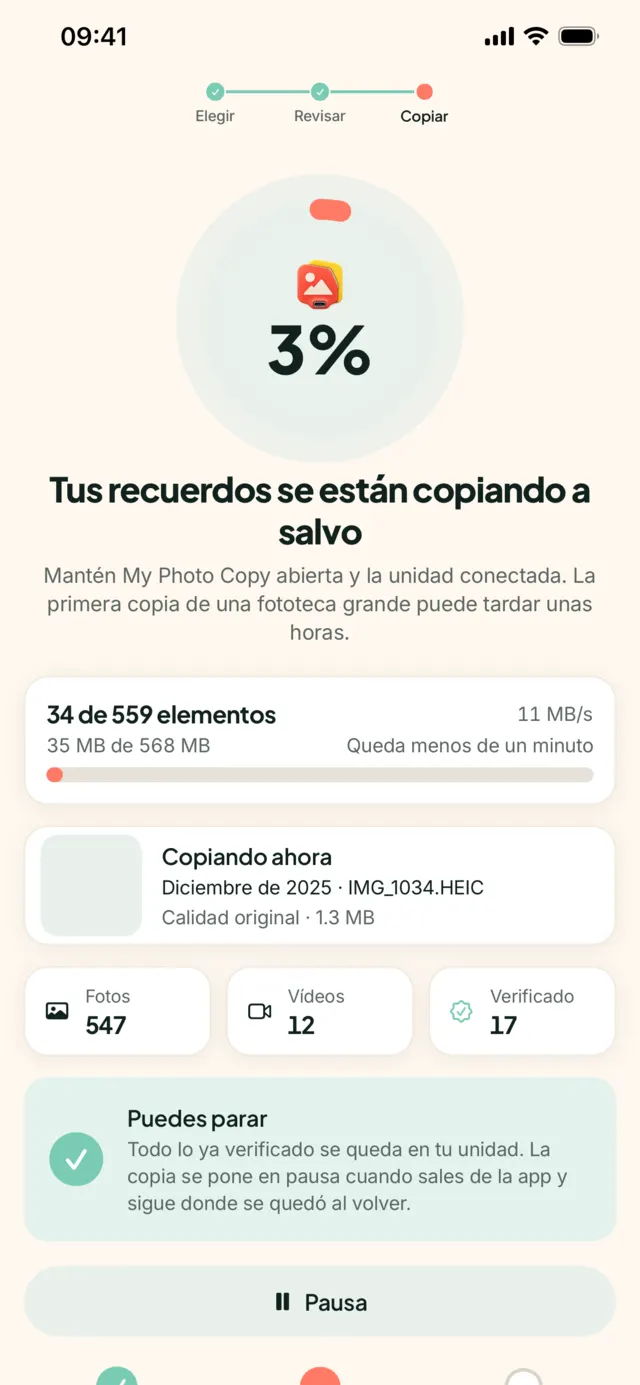
Puedes detenerla cuando quieras y seguir más tarde. El progreso se guarda después de cada archivo verificado, y cada copia posterior solo transfiere lo nuevo desde la última vez.
Qué añade «verificado»
Una transferencia puede parecer terminada y estar incompleta. Una memoria barata puede dar por buena una copia y guardar datos dañados, un cable flojo puede cortar un archivo y una unidad en FAT32 rechaza sin avisar los videos grandes. Nada de eso se ve al mirar la carpeta.
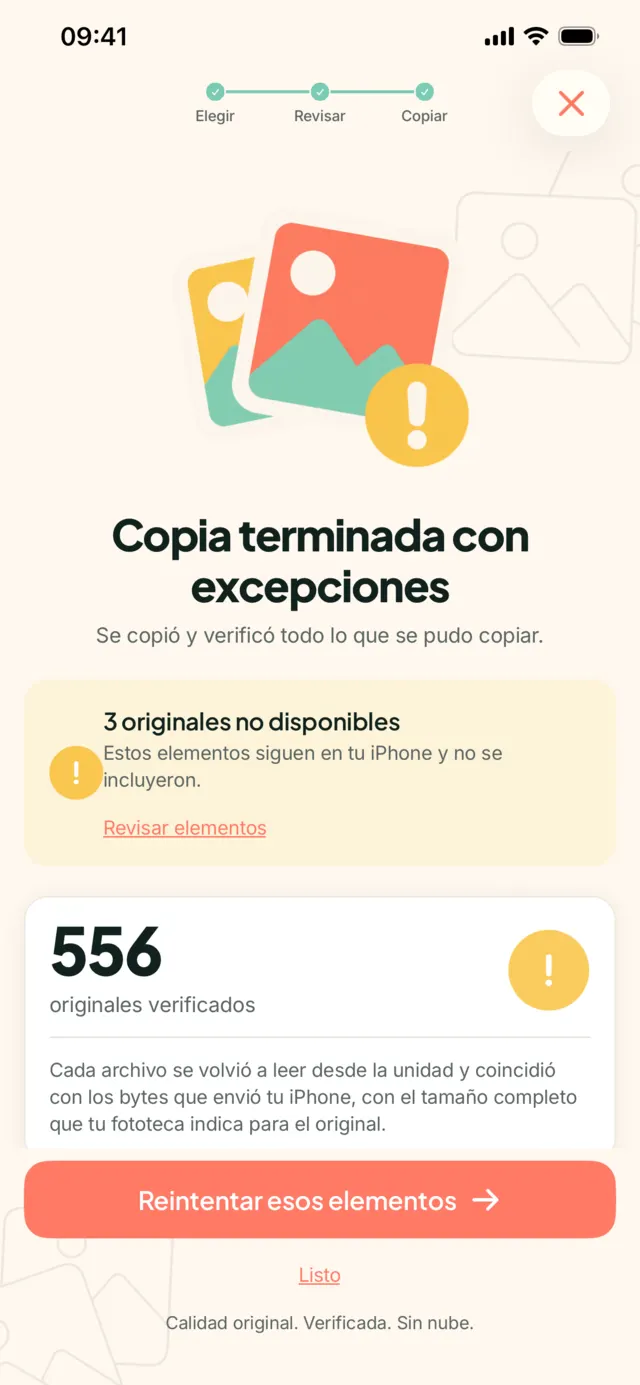
My Photo Copy vuelve a leer cada archivo desde la unidad y compara su SHA-256 con los datos que envió tu iPhone, y su tamaño con el que la fototeca indica para el original. Al final ves un número como «18.420 originales verificados», y lo que no se pudo copiar aparece en una lista, por nombre y con el motivo. Copiado no es verificado explica qué cubre esa comprobación y qué no.
¿Cuál te conviene?
| App Archivos | My Photo Copy | |
|---|---|---|
| Precio | Gratis | Las primeras 250 fotos y videos, gratis |
| Ideal para | Unas pocas fotos que revisas a ojo | Toda la fototeca o fotos que no puedes perder |
| Comprueba los archivos en la unidad | No | Sí, cada uno |
| Detener y seguir más tarde | No | Sí |
| La próxima vez | Buscar a mano las fotos nuevas | Solo copia lo nuevo |
Si vas a pasarle a alguien de la familia unas fotos de las vacaciones en una memoria, usa «Guardar en Archivos» y ábrelas en la memoria para asegurarte. Si la unidad va a ser el sitio donde vivan tus fotos cuando el iPhone se rompa, se pierda o se borre, ya no se trata de pasar fotos sino de respaldarlas: usa algo que te confirme que cada archivo llegó intacto.
Transferir no es mover
Ninguna de las dos opciones borra nada del iPhone, y es a propósito: transferir es copiar hasta que tú decidas otra cosa. Si lo que buscas es liberar espacio, espera a que la copia de seguridad esté verificada, abre algunos archivos en otro dispositivo y haz una segunda copia en otro lugar. Una unidad es una sola copia, y las unidades también se pierden. Después, borra del iPhone. Tienes el proceso completo en copia de seguridad del iPhone en USB.
Transfiere fotos con la certeza de que llegaron
My Photo Copy copia tus originales del iPhone a una memoria USB, un SSD o un lector de tarjetas SD y verifica cada archivo. Sin Mac ni PC, sin nube, sin cuenta. Las primeras 250 fotos y videos son gratis; Pro es un pago único o una suscripción anual.